
Installation · Meta Quest
Steam Link
Steam Link ermöglicht eine kabellose Verbindung zwischen einer Meta Quest Brille und SteamVR auf Ihrem PC. Sie benötigen die Steam Link App auf der Brille und Steam auf dem PC.
Nicht empfohlen für Meta Quest.
Steam Link pausiert die Ausführung von ViRTUE, sobald die VR-Brille ausgeschaltet wird. Die Benutzeroberfläche friert dann ein und der Operator kann ViRTUE erst wieder bedienen, wenn die VR-Brille wieder eingeschaltet wird. Wir empfehlen daher, Steam Link nicht mit Meta Quest VR-Brillen zu verwenden.
Erstmalige Einrichtung
Auf Ihrem PC
-
Installieren Sie Steam und SteamVR auf Ihrem PC, falls Sie dies noch nicht getan haben. Siehe SteamVR installieren.
- Öffnen Sie Steam und SteamVR auf Ihrem PC.
Auf Ihrer VR-Brille
-
Erwerben Sie die kostenlose Steam Link App für Meta Quest: Steam Link im Meta Store. Verwenden Sie beim Erwerb denselben Meta-Account, mit dem Sie auf Ihrer Meta Quest VR-Brille eingeloggt sind.
-
Setzen Sie Ihr Headset auf und drücken Sie an Ihrem rechten Touch-Controller auf die Oculus/Meta-Taste, um das Hauptmenü zu öffnen.

Position der Oculus/Meta-Taste -
Stellen Sie sicher, dass Ihre Meta Quest VR-Brille mit einem Wi-Fi Netzwerk verbunden ist und auf das Internet zugreifen kann (Anleitung von Meta).
-
Öffnen Sie die App Library (Icon bestehend aus 3 mal 3 Punkten), welche sich auf der rechten Seite im Hauptmenü befindet.
- Suchen Sie nach “Steam Link” mittels der Suchen-Eingabemaske.
-
Klicken Sie in der Liste der Suchresultate auf die Steam Link Applikation, um diese zu installieren.
- Warten Sie, bis der Installationsprozess abgeschlossen ist.
- Starten Sie die Steam Link App auf Ihrer Quest VR-Brille.
-
Wählen Sie Ihren PC aus der Liste aus und klicken Sie auf Verbinden.
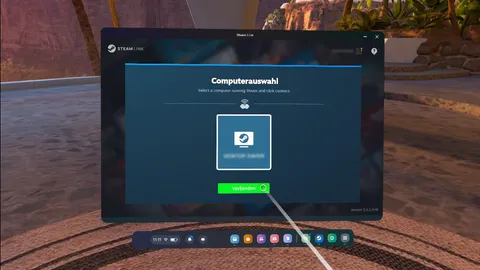
PC aus der Liste auswählen -
Bei der ersten Verwendung von Steam Link muss Ihre Meta Quest VR-Brille mit der Steam App auf Ihrem PC gekoppelt werden. Merken Sie sich hierfür die angezeigte 4-stellige Zahlenkombination.
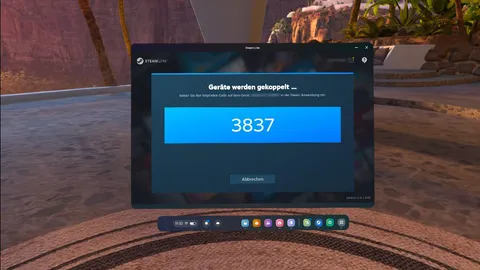
4-stellige Kopplungszahl - Ziehen Sie dann Ihre Meta Quest VR-Brille ab.
-
Geben Sie die 4-stellige Zahlenkombination im angezeigten Fenster auf Ihrem PC ein und klicken Sie danach auf Bestätigen, um den Kopplungsprozess abzuschliessen.
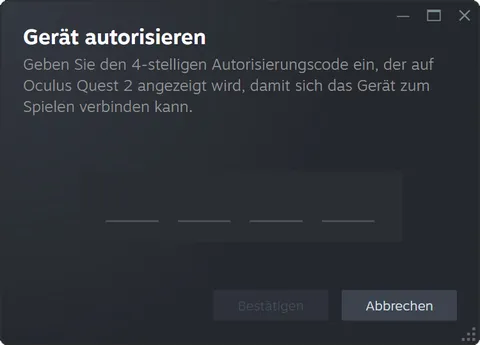
Kopplungszahl auf dem PC bestätigen
ViRTUE mit Steam Link starten
Befolgen Sie die Anweisungen im Abschnitt Vorbereitung, bevor Sie mit den folgenden Schritten beginnen.
Auf Ihrem PC
- Starten Sie den PC und loggen Sie sich bei Ihrem Benutzerprofil ein.
- Öffnen Sie Steam auf Ihrem PC.
Auf Ihrer VR-Brille
- Schalten Sie Ihre Meta Quest VR-Brille an.
-
Setzen Sie Ihr Headset auf und drücken Sie an Ihrem rechten Touch-Controller auf die Oculus/Meta-Taste, um das Hauptmenü zu öffnen.
Position der Oculus/Meta-Taste -
Öffnen Sie die App Library (Icon bestehend aus 3 mal 3 Punkten) und wählen Sie die Steam Link App aus, um diese zu starten.
-
Wählen Sie Ihren PC aus der Liste aus und klicken Sie auf Verbinden.
PC aus der Liste auswählen -
Sobald Sie diese Umgebung sehen, sind Sie mit SteamVR verbunden.

SteamVR ist verbunden
Auf Ihrem PC
- Wechseln Sie nun zu Ihrem PC.
- Starten Sie ViRTUE.
Auf Ihrer VR-Brille
- Wechseln Sie nun wieder zu Ihrer VR-Brille.
-
Warten Sie, bis ViRTUE gestartet ist.
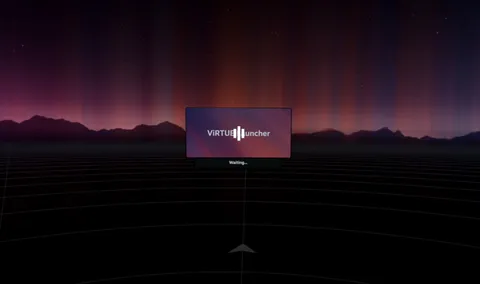
ViRTUE wird gestartet -
Sobald Sie sich in einer hellen Wolkenwelt befinden, haben Sie ViRTUE erfolgreich gestartet.

ViRTUE wurde erfolgreich gestartet