
Installation
Pico 4
Die Pico Connect App ermöglicht eine kabellose und kabelgebundene Verbindung zwischen einer Pico 4 Brille und SteamVR auf Ihrem PC.
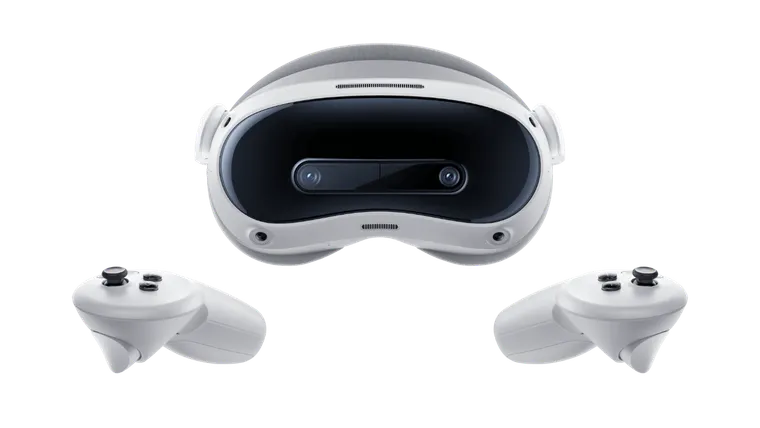
Pico Connect (PC)
Auf Ihrem PC
-
Laden Sie die Pico Connect App auf Ihren PC herunter: picoxr.com/de/software/pico-link.
- Führen Sie den heruntergeladenen Setup-Assistenten aus, um die Pico Connect App auf Ihrem PC zu installieren.
-
Erstellen Sie einen Pico-Account, falls Sie noch keinen besitzen: sso-global.picoxr.com.
- Starten Sie die Pico Connect App.
- Loggen Sie sich mit Ihrem Pico-Account ein.
-
Ändern Sie die Einstellungen in der Pico Connect App, damit sich Ihre VR-Brille immer automatisch mit Ihrem PC verbindet:
- Klicken Sie auf Einstellungen in der Navigationsleiste.
- Wählen Sie den Reiter Allgemein aus.
- Unter Autom. Verbindung ändern Sie die Option Nicht erlauben auf Autom. Verbindung.
- Klicken Sie dann auf Speichern.
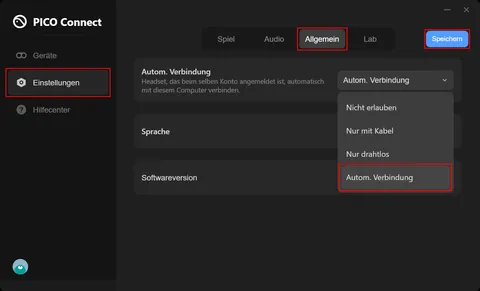
Autom. Verbindung in den Pico Connect Einstellungen
Pico Connect (VR)
Die Pico Connect App kommt bereits vorinstalliert auf Ihrer Pico 4 VR-Brille. Sie brauchen daher keine zusätzliche App zu installieren.
Pico Streaming Assistant statt Pico Connect?
Falls Pico Connect nicht auf Ihrer Pico 4 Brille installiert ist, aber eine App namens Pico Streaming Assistant vorhanden ist, müssen Sie Ihre Pico 4 VR-Brille auf die Pico OS Version 5.9.0 oder neuer aktualisieren.
Wichtig
Stellen Sie sicher, dass Sie mit demselben Pico-Account auf Ihrem PC und der VR-Brille eingeloggt sind.
Wie geht es weiter?
Hier erfahren Sie, wie Sie ViRTUE mit der Pico Connect App verwenden: