
Instalação · Meta Quest
Steam Link
O Steam Link permite uma conexão sem fio entre um óculos Meta Quest e o SteamVR no seu PC. Você precisa do aplicativo Steam Link no óculos e do Steam no PC.
Não recomendado para o Meta Quest.
O Steam Link pausa a execução do ViRTUE sempre que o óculos de VR é desligado. A interface congela e o operador não consegue mais interagir com o ViRTUE até que o óculos seja ligado novamente. Por isso, não recomendamos usar o Steam Link com óculos de VR Meta Quest.
Configuração inicial
No seu PC
-
Instale o Steam e o SteamVR no seu PC, caso ainda não tenha feito isso. Veja Instalar SteamVR.
- Abra o Steam e o SteamVR no seu PC.
No seu óculos de VR
-
Obtenha o aplicativo gratuito Steam Link para o Meta Quest: Steam Link na Meta Store. Ao obtê-lo, use a mesma conta Meta com a qual você está conectado no seu óculos de VR Meta Quest.
-
Coloque o headset e pressione o botão Oculus/Meta no seu controle Touch direito para abrir o menu principal.

Posição do botão Oculus/Meta -
Verifique se o seu óculos de VR Meta Quest está conectado a uma rede Wi-Fi e pode acessar a internet (guia da Meta).
-
Abra a Biblioteca de Apps (ícone formado por 3 por 3 pontos), localizada no lado direito do menu principal.
- Procure por “Steam Link” usando o campo de busca.
-
Na lista de resultados da busca, clique no aplicativo Steam Link para instalá-lo.
- Aguarde até que o processo de instalação seja concluído.
- Inicie o aplicativo Steam Link no seu óculos de VR Quest.
-
Selecione o seu PC na lista e clique em Conectar.
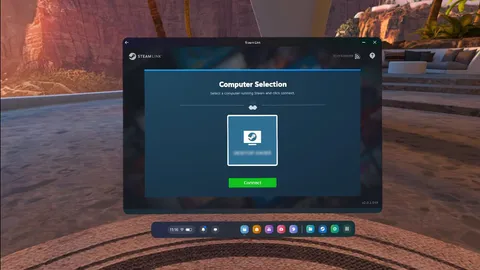
Selecionar um PC da lista -
No primeiro uso do Steam Link, o seu óculos de VR Meta Quest precisa ser pareado com o aplicativo Steam no seu PC. Para isso, memorize a combinação de 4 dígitos exibida.
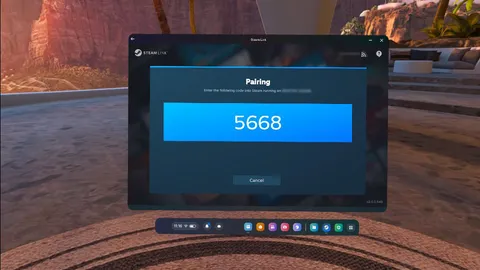
Código de emparelhamento de 4 dígitos - Em seguida, retire o seu óculos de VR Meta Quest.
-
Digite a combinação de 4 dígitos na janela exibida no seu PC e depois clique em Confirmar para concluir o processo de pareamento.
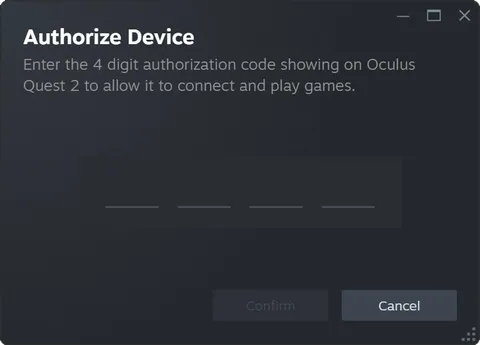
Confirmar o código de emparelhamento no PC
Iniciar o ViRTUE com o Steam Link
Siga as instruções da seção Preparação antes de começar os passos abaixo.
No seu PC
- Ligue o PC e entre no seu perfil de usuário.
- Abra o Steam no seu PC.
No seu óculos de VR
- Ligue o seu óculos de VR Meta Quest.
-
Coloque o headset e pressione o botão Oculus/Meta no seu controle Touch direito para abrir o menu principal.
Posição do botão Oculus/Meta -
Abra a Biblioteca de Apps (ícone formado por 3 por 3 pontos) e selecione o aplicativo Steam Link para iniciá-lo.
-
Selecione o seu PC na lista e clique em Conectar.
Selecionar um PC da lista -
Assim que você vir este ambiente, está conectado ao SteamVR.

SteamVR conectado
No seu PC
- Agora mude para o seu PC.
- Inicie o ViRTUE.
No seu óculos de VR
- Agora volte para o seu óculos de VR.
-
Aguarde até que o ViRTUE tenha iniciado.
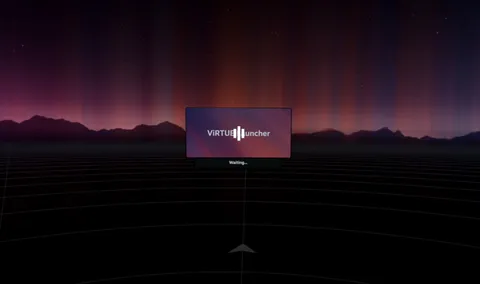
ViRTUE está iniciando -
Assim que você estiver em um mundo de nuvens claro, terá iniciado o ViRTUE com sucesso.

ViRTUE iniciou com sucesso