
Die ViRTUE App
Neuer Durchgang
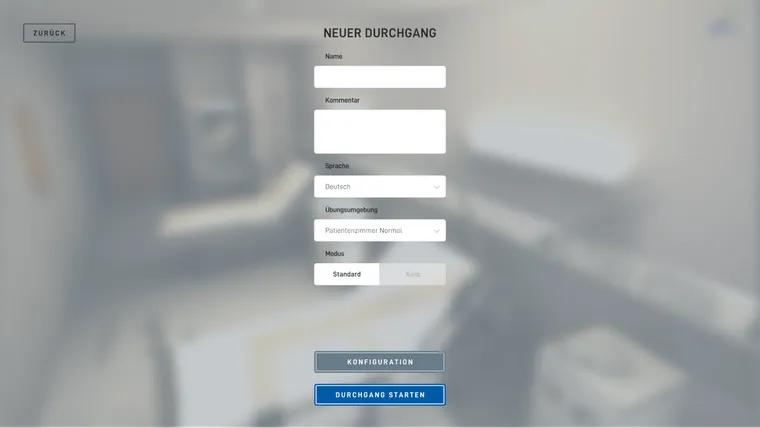
Vor einem neuen Durchgang können Sie optional Nutzerdaten erfassen und den Durchgang konfigurieren.
Den ersten Screen können Sie überspringen, wenn Sie keine Nutzerdaten erfassen möchten. Klicken Sie direkt auf den Starten-Button, um mit der Patientenvisite zu beginnen.
Name
Vor der Patientenvisite haben Sie optional die Möglichkeit, die Aufzeichnungen der Durchgänge einem Nutzer zuzuordnen. Die erfassten Daten bleiben lokal auf Ihrem PC. Geben Sie im Feld Name den gewünschten Wert ein.
Kommentar
Nutzen Sie das Kommentarfeld, wenn Sie weitere Informationen zum Training festhalten möchten.
Sprache
Wählen Sie in der Dropdown-Liste die Benutzersprache aus. Dadurch werden alle Textelemente im Patientenzimmer in der entsprechenden Sprache angezeigt. Die Sprache der Benutzeroberfläche wird dadurch nicht geändert. Diese können Sie in den Einstellungen anpassen.
Übungsumgebung
- Patientenzimmer Normal: wenn für das Training eine frei begehbare Fläche von ca. 10 × 4 Metern zur Verfügung steht. Dieses Patientenzimmer verfügt über ein Badezimmer.
- Patientenzimmer Kompakt: wenn für das Training nur eine frei begehbare Fläche von ca. 8 × 4 Metern zur Verfügung steht. Dieses Patientenzimmer ist platzsparender aufgebaut und verfügt über kein Badezimmer.
Modus
- Standardmodus: Sie können beliebig viele aufeinanderfolgende Patientenvisiten durchführen, die alle identisch konfiguriert sind.
- Kursmodus: Sie absolvieren drei aufeinanderfolgende Patientenvisiten, die individuell konfigurierbar sind.
Konfiguration
Wählen Sie Konfiguration, um den Durchgang individuell anzupassen. Mehr dazu unter Durchgang konfigurieren.
Durchgang starten
Klicken Sie auf Durchgang starten, um mit der Patientenvisite zu beginnen.