
Installation · Meta Quest
Meta Quest Link (USB)
Mit der offiziellen Oculus Desktop App und Meta Quest Link verwenden Sie Ihre Meta Quest 2, 3 oder Pro kabelgebunden mit Ihrem PC.
Erstmalige Einrichtung
Auf Ihrem PC
-
Laden Sie die Oculus Desktop App auf Ihren PC herunter: oculus.com/download_app.
-
Führen Sie den heruntergeladenen Setup-Assistenten aus, um die Oculus Desktop App auf Ihrem PC zu installieren.
ViRTUE mit Quest Link starten
Befolgen Sie die Anweisungen im Abschnitt Vorbereitung, bevor Sie mit den folgenden Schritten beginnen.
Auf Ihrem PC
- Starten Sie den PC und loggen Sie sich bei Ihrem Benutzerprofil ein.
- Öffnen Sie die Oculus Desktop App auf Ihrem PC.
Auf Ihrer VR-Brille
- Schalten Sie Ihre Meta Quest VR-Brille an.
-
Schliessen Sie ein USB 3.0-Kabel an einen USB 3.0-Anschluss an Ihrem PC an. Das andere Ende schliessen Sie an Ihrer Meta Quest VR-Brille an.
-
Setzen Sie Ihr Headset auf und drücken Sie an Ihrem rechten Touch-Controller auf die Oculus/Meta-Taste, um das Hauptmenü zu öffnen.

Position der Oculus/Meta-Taste -
Öffnen Sie auf der linken Seite im Hauptmenü die Schnelleinstellungen.
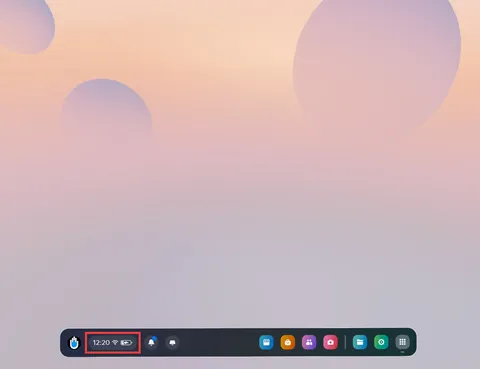
Schnelleinstellungen im Hauptmenü -
Wählen Sie in den Schnelleinstellungen Quest Link aus.
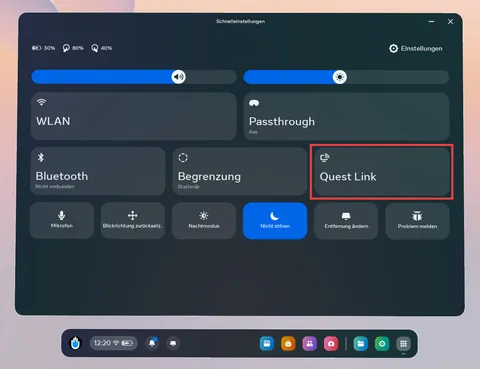
Quest Link in den Schnelleinstellungen -
Deaktivieren Sie oben im Quest Link-Panel den Schalter Air Link verwenden.
-
Wählen Sie Ihren PC in der Liste Verfügbare Computer aus.
-
Wählen Sie nun Starten aus, um Quest Link zu verwenden.
-
Warten Sie, bis die Oculus Desktop Umgebung auf der VR-Brille angezeigt wird.
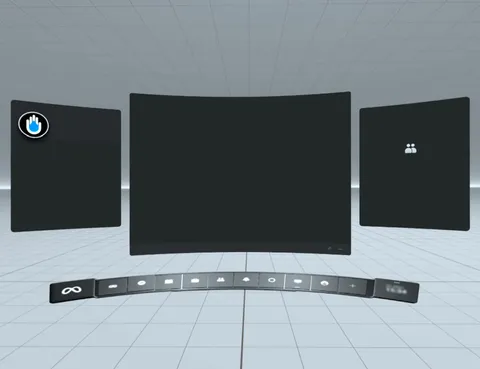
Oculus Desktop in der VR-Brille -
Wechseln Sie zur Bibliothek.
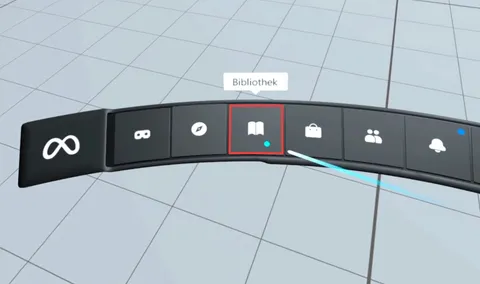
Bibliothek in der Oculus Desktop Umgebung -
Starten Sie SteamVR. Sobald Sie sich in dieser dunklen Welt befinden, können Sie die VR-Brille abziehen.
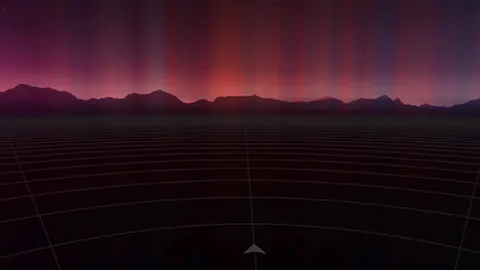
SteamVR ist verbunden
Auf Ihrem PC
- Wechseln Sie nun zu Ihrem PC.
- Starten Sie ViRTUE.
Auf Ihrer VR-Brille
- Wechseln Sie nun wieder zu Ihrer VR-Brille.
-
Warten Sie, bis ViRTUE gestartet ist.
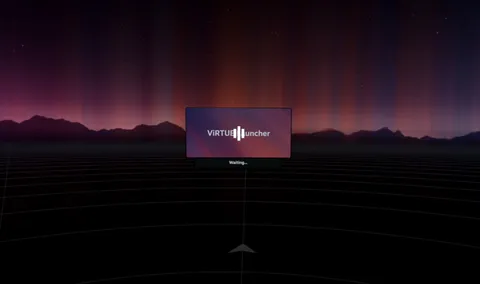
ViRTUE wird gestartet -
Sobald Sie sich in einer hellen Wolkenwelt befinden, haben Sie ViRTUE erfolgreich gestartet.

ViRTUE wurde erfolgreich gestartet
Fehlerbehebung
Das Pop-up-Fenster Link aktivieren wird nicht auf der Oculus Desktop App angezeigt.
Melden Sie sich bei der Oculus Desktop App ab und wieder an.
Hinweis: Ihr Headset muss eingesteckt sein, damit Sie das Pop-up-Fenster Link aktivieren sehen können.
Die Option Quest Link aktivieren wird nicht unter Einstellungen auf meinem Headset angezeigt.
Starten Sie Ihre Quest VR-Brille neu. Eine Anleitung dazu finden Sie hier: meta.com/help/quest/articles/…/restart-oculus-quest-2/.
Ich habe ein Problem mit meiner Meta Quest VR-Brille.
Sollten Sie Probleme bei der Verwendung Ihrer Meta Quest VR-Brille haben, können Sie entweder im Meta Quest Community Forum nach Antworten suchen, oder den Meta Support kontaktieren.