
Installation · Pico
Pico Connect (Wi-Fi)
Pico Connect verbindet eine Pico 4 Brille kabellos mit Ihrem PC. Auf dieser Seite finden Sie die Schritte zum Starten von ViRTUE über Wi-Fi.
Die Anleitung zur erstmaligen Einrichtung finden Sie unter Pico 4.
ViRTUE mit Pico Connect starten
Befolgen Sie die Anweisungen im Abschnitt Vorbereitung, bevor Sie mit den folgenden Schritten beginnen.
Auf Ihrem PC
- Stellen Sie sicher, dass die Applikationen ViRTUE und SteamVR nicht ausgeführt werden.
-
Öffnen Sie die Pico Connect App.
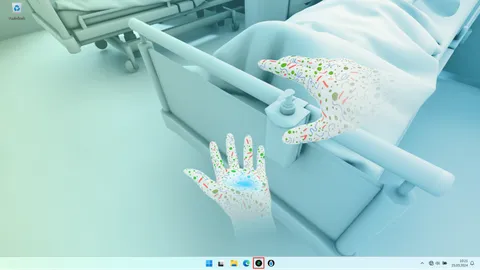
Pico Connect App auf dem PC
Auf Ihrer VR-Brille
- Öffnen Sie die Pico Connect App.
-
Setzen Sie Ihr Headset auf und drücken Sie auf dem Controller auf die Home-Taste, um das Hauptmenü zu öffnen.
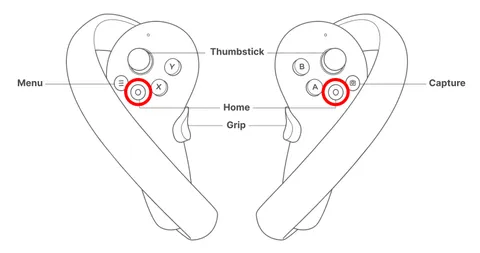
Home-Taste auf dem Pico Controller -
Öffnen Sie im Hauptmenü die Bibliothek.
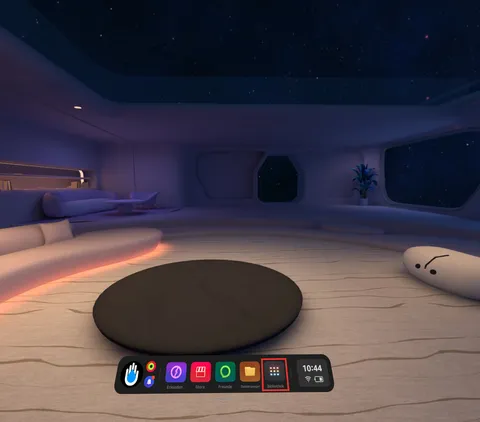
Bibliothek im Pico-Hauptmenü -
Wählen Sie in der Bibliothek die Pico Connect App aus.
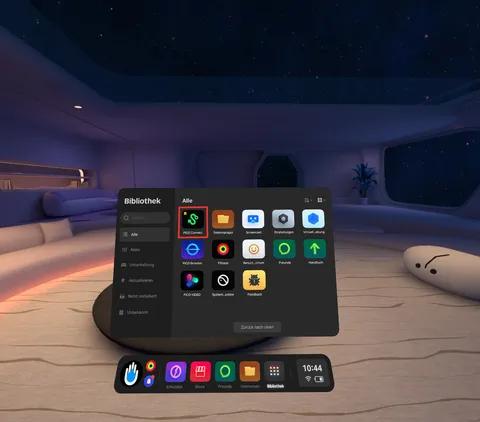
Pico Connect App in der Bibliothek - Warten Sie, bis Sie die Windows Desktop Umgebung auf Ihrer VR-Brille sehen.
-
Starten Sie ViRTUE. Klicken Sie auf die Programmverknüpfung von ViRTUE auf dem Windows Desktop, oder suchen Sie nach ViRTUE im Windows Startmenü.
ViRTUE-Verknüpfung auf dem Windows Desktop -
Warten Sie, bis ViRTUE gestartet ist. Dies kann bis zu einer Minute dauern.
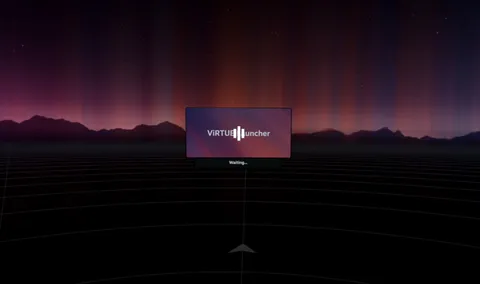
ViRTUE wird gestartet -
Sobald Sie sich in einer hellen Wolkenwelt befinden, haben Sie ViRTUE erfolgreich gestartet.

ViRTUE wurde erfolgreich gestartet
Fehlerbehebung
Der PC erscheint nicht unter Verfügbare Geräte in der Pico Connect App.
- Stellen Sie sicher, dass die VR-Brille mit dem Wi-Fi-Netzwerk ViRTUE verbunden ist.
- Starten Sie Ihre Pico VR-Brille neu.
- Starten Sie Ihren PC neu.
- Stellen Sie sicher, dass der PC via Netzwerkkabel mit dem Wi-Fi Router verbunden ist. Überprüfen Sie, ob die Kabel tief genug eingesteckt sind.
- Stellen Sie sicher, dass das Netzwerkkabel in einem Switch-Port des Routers eingesteckt ist.
- Stellen Sie sicher, dass Ihr PC nicht mit einem Wi-Fi Netzwerk verbunden ist.
- Stellen Sie sicher, dass Sie die Pico Connect App auf Ihrem PC gestartet haben.
Die Verbindung zwischen meiner Pico VR-Brille und meinem PC ist instabil.
- Stellen Sie sicher, dass ein ungehinderter, direkter Sichtkontakt zwischen Ihrer Pico VR-Brille und Ihrem Netzwerk-Router / Wi-Fi-Accesspoint besteht.
- Stellen Sie sicher, dass die Entfernung zwischen Ihrer Pico VR-Brille und dem Wi-Fi-Router weniger als 10 Meter beträgt.
- Stellen Sie sicher, dass der Wi-Fi-Router nicht verdeckt, sondern frei im Raum platziert ist.
- Stellen Sie sicher, dass der PC via Netzwerkkabel mit dem Wi-Fi Router verbunden ist. Überprüfen Sie, ob die Kabel tief genug eingesteckt sind.
Falls Sie einen Laptop verwenden:
- Stellen Sie sicher, dass der Laptop an die Stromversorgung angeschlossen ist. Wenn Sie den Laptop erst nachträglich angeschlossen haben, schliessen Sie alle Programme (ViRTUE, Pico Connect App, SteamVR).
- Falls Ihr Laptop über eine integrierte als auch eine dedizierte GPU verfügt, stellen Sie sicher, dass ViRTUE auf der dedizierten GPU ausgeführt wird.
Ich habe ViRTUE gestartet, aber es erscheint nicht in meiner VR-Brille.
- Schliessen Sie die Pico Connect App auf dem PC und auf der VR-Brille.
- Schliessen Sie SteamVR, falls es geöffnet ist.
- Befolgen Sie nun erneut die Schritte zum Starten von ViRTUE.
Der Bildschirm meiner Pico 4 VR-Brille schaltet sich von alleine aus.
Zwischen den Linsen der VR-Brille befindet sich ein Präsenz-Sensor, welcher feststellt, ob Sie die VR-Brille tragen. Stellen Sie sicher, dass nichts den Präsenz-Sensor bedeckt.