
Spielbereich einrichten
SteamVR
So richten Sie den Spielbereich mit einer SteamVR-Brille (HTC Vive, HTC Vive Pro, Valve Index) über die SteamVR-Raumvermessung ein.
Bei einer SteamVR-Brille richten Sie den Spielbereich über die Raumvermessung in SteamVR auf Ihrem PC ein. Wählen Sie dabei die Option Raumfüllende VR, damit Sie einen begehbaren Spielbereich erhalten.
Auf Ihrem PC
-
Stellen Sie sicher, dass SteamVR Ihre VR-Brille und beide Controller erkennt. Das Statusfenster zeigt die erkannte Hardware grün an.
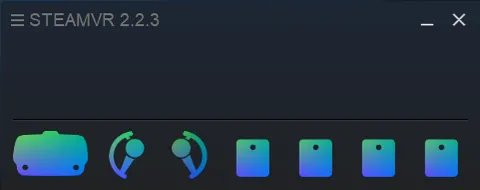
SteamVR-Statusfenster mit erkannter Hardware -
Öffnen Sie das SteamVR-Menü und wählen Sie Raumvermessung aus.
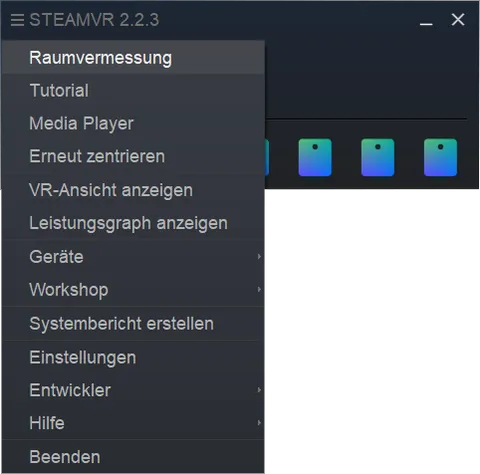
Raumvermessung im SteamVR-Menü -
Wählen Sie Raumfüllende VR (nicht Nur Stehposition).
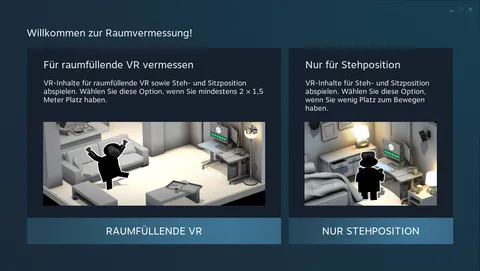
Wählen Sie Raumfüllende VR -
Schaffen Sie Platz: Räumen Sie den Boden zwischen den Basisstationen frei (mindestens 2 x 1,5 Meter).
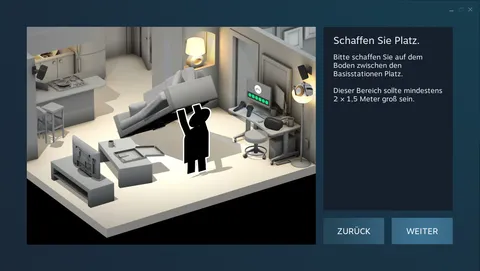
Boden zwischen den Basisstationen freiräumen (mindestens 2 x 1,5 Meter) -
Aktivieren Sie das Tracking: Schalten Sie beide Controller und das Headset ein, bis alle als bereit angezeigt werden.
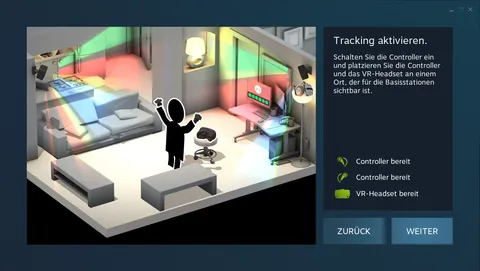
Controller und Headset einschalten, bis alle als bereit angezeigt werden -
Orten Sie Ihren Monitor: Zeigen Sie mit einem Controller auf den Monitor und halten Sie den Trigger gedrückt.
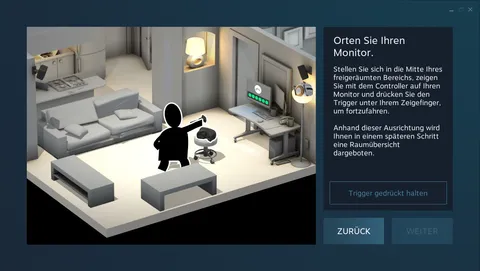
Mit einem Controller auf den Monitor zeigen und den Trigger gedrückt halten -
Orten Sie den Boden: Legen Sie beide Controller auf den Boden und kalibrieren Sie.
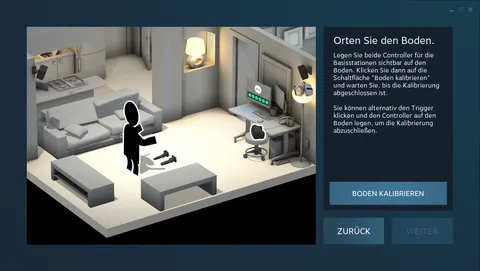
Beide Controller auf den Boden legen und kalibrieren -
Vermessen Sie Ihren Raum: Fahren Sie mit dem Controller die Grenze des frei begehbaren Bereichs ab. SteamVR legt daraufhin einen Spielbereich fest: Es erscheint ein grünes Rechteck mit einem weissen Pfeil.
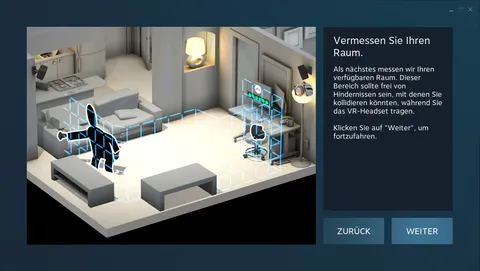
Die Grenze des frei begehbaren Bereichs mit dem Controller abfahren
Wichtigster Schritt: Zentrumspunkt (Startpunkt) korrekt setzen
Dieser Schritt wird häufig übersehen, ist beim Einsatz von ViRTUE in einem grossen oder mittelgrossen Raum aber entscheidend (siehe Virtuellen Spielbereich einrichten):
Klicken Sie im letzten Schritt der Raumvermessung, nachdem das grüne Rechteck mit dem weissen Pfeil erschienen ist, auf Bearbeiten. Machen Sie das Rechteck so klein wie möglich und schieben Sie es an die Stelle, an der sich der Startpunkt des Nutzers auf der Karte befindet.
Der weisse Pfeil muss in die Richtung zeigen, in der der Nutzer aus dem Spitalgang in das Patientenzimmer geht.
Das folgende Video zeigt die SteamVR-Raumvermessung. Ab der angegebenen Stelle wird das Bearbeiten des Spielbereichs gezeigt.