
Die Patientenvisite
Die Visite aus Sicht des Operators
Der Operator begleitet den Nutzer durch das gesamte Training, steuert ViRTUE am PC, erklärt den Ablauf, unterstützt bei der Bedienung der VR-Hardware und bespricht die Ergebnisse mit dem Nutzer.
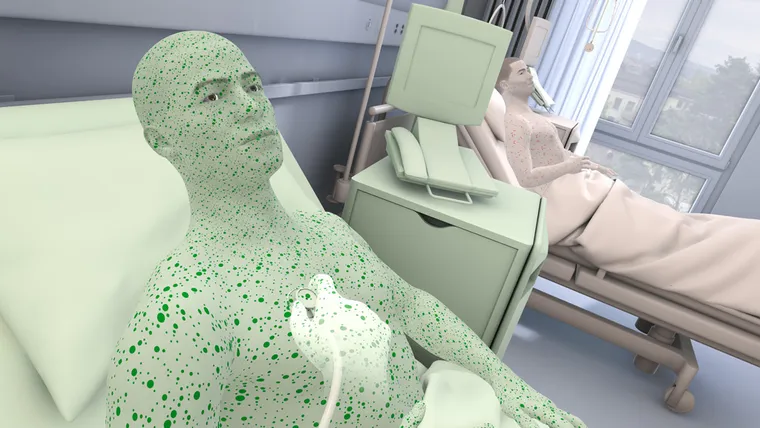
Aufgaben des Operators
Begrüssung und Einführung
Zu Beginn begrüsst der Operator den Nutzer und erklärt kurz den Ablauf des Trainings.
Mögliche Erklärung zum Ablauf:
- Das Training findet in VR statt.
- Der Nutzer durchläuft dabei eine simulierte Patientenvisite in einem Spitalzimmer.
- Während der Visite wird überprüft, ob die Regeln der Händehygiene korrekt angewendet werden.
- Zuerst durchläuft der Nutzer ein Tutorial. Dort wird die Bedienung erklärt und die wichtigsten Interaktionen werden geübt.
- Anschliessend folgen eine oder mehrere Patientenvisiten.
- Nach einzelnen Visiten oder am Ende des Trainings können gemachte Fehler gemeinsam im Replay-System analysiert und besprochen werden.
Einweisung in die VR-Hardware
Vor dem Start in VR erklärt der Operator dem Nutzer die wichtigsten Bedienelemente:
Der Operator zeigt, wie die Controller gehalten werden, wo sich die relevanten Tasten befinden und welche Aktionen damit ausgeführt werden können. Anschliessend unterstützt er den Nutzer beim Aufsetzen der VR-Brille und erklärt, wie diese korrekt sitzt und bei Bedarf angepasst werden kann.
Ziel ist, dass der Nutzer die VR-Brille bequem trägt, die Anzeige scharf sieht und die Controller sicher bedienen kann.
Tutorial begleiten
Der Operator startet das Tutorial und begleitet den Nutzer während der Einführung. Der Nutzer lernt dort die grundlegende Bedienung sowie die wichtigsten Arbeitsschritte der Patientenvisite.
Falls der Nutzer Schwierigkeiten hat, kann der Operator mündlich unterstützen. Bei Bedarf kann ein Tutorial-Schritt neu gestartet oder übersprungen werden.
Visite betreuen
Nach dem Tutorial startet der Operator die Patientenvisite. Während der Visite beobachtet er den Nutzer und unterstützt nur dann, wenn dies notwendig ist, zum Beispiel bei technischen Problemen oder wenn der Nutzer eine Interaktion nicht versteht.
Der Operator achtet darauf, dass der Nutzer die Aufgaben selbstständig durchführt. Fachliche Hinweise zur Händehygiene können je nach Schulungskonzept während der Visite oder erst in der Nachbesprechung gegeben werden.
Fehler analysieren und besprechen
Nach einer Visite kann der Operator das Replay-System verwenden, um den Durchgang gemeinsam mit dem Nutzer zu analysieren. Dabei können kritische Situationen wie Indikationsfehler, fehlende Händedesinfektion oder Keimübertragungen gezielt angeschaut und besprochen werden.
Das Replay-System dient dazu, Fehler nachvollziehbar zu machen und den Bezug zwischen Handlung, Hygieneregel und Auswirkung sichtbar zu erklären.
Abschluss des Trainings
Nach dem letzten Durchgang unterstützt der Operator den Nutzer beim Abnehmen der VR-Brille und beim Ablegen der Controller.
Anschliessend kann eine kurze Nachbesprechung ausserhalb von VR stattfinden. Dabei können offene Fragen geklärt, Beobachtungen zusammengefasst und zentrale Lernpunkte wiederholt werden. Zum Abschluss verabschiedet der Operator den Nutzer.
Benutzeroberfläche während der Visite
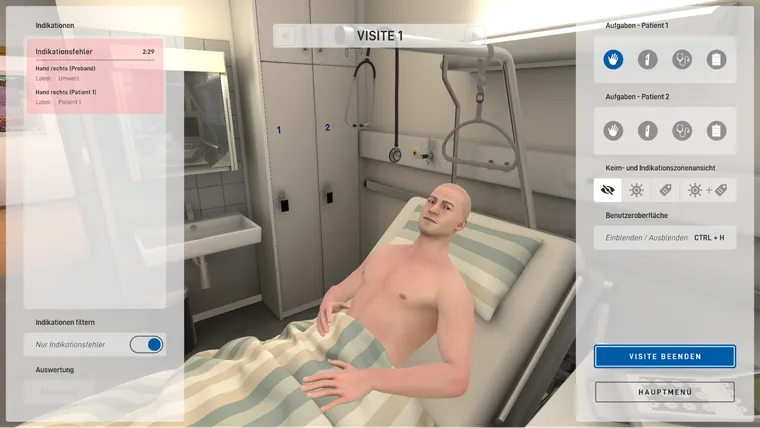
Während der Visite sieht der Operator auf dem Bildschirm die Sicht des Nutzers in VR. Zusätzlich wird eine Benutzeroberfläche eingeblendet, die Informationen zur laufenden Visite anzeigt und verschiedene Steuerungsmöglichkeiten bietet.
Die Benutzeroberfläche besteht aus zwei seitlichen Panels. Das linke Panel zeigt Informationen zu Indikationen und Indikationsfehlern. Das rechte Panel zeigt den Fortschritt der Visite und enthält die wichtigsten Steuerungselemente. Die Mitte des Bildschirms bleibt weitgehend frei, damit die Sicht des Nutzers gut sichtbar bleibt.
Linkes Panel
Im linken Panel werden die Indikationen angezeigt, die während der Visite ausgelöst werden. Indikationsfehler werden hervorgehoben, damit sie vom Operator schnell erkannt werden können.
Mit dem Schalter Indikationen filtern kann festgelegt werden, welche Einträge angezeigt werden. Ist der Schalter aktiviert, werden nur Indikationsfehler angezeigt. Ist er deaktiviert, werden alle Indikationen angezeigt.
Nach dem Beenden einer Visite kann der Operator im Bereich Auswertung zwischen der Bewertung und dem Replay-Modus wechseln. So kann der abgeschlossene Durchgang entweder anhand der Resultate oder Schritt für Schritt im Replay-System analysiert werden. Solange die Visite noch nicht beendet ist, sind die Schaltflächen deaktiviert.
Erklärung zu Indikationen
Im linken Panel werden während der Visite alle relevanten Kontakte als Indikationen protokolliert.
Eine Indikation entsteht in ViRTUE, wenn sich zwei Objekte, Körperteile oder Hände berühren. Das kann zum Beispiel der Kontakt zwischen der Hand des Nutzers und einem Patienten, einem Gegenstand im Patientenzimmer oder einem medizinischen Instrument sein.
Ein Indikationsfehler entsteht, wenn bei einem Kontakt zwei unterschiedliche Zonen beteiligt sind, ohne dass zuvor eine Händedesinfektion erfolgt ist. Die Bewertung richtet sich dabei nach dem Zonenmodell.
Ein Eintrag in der Indikationsliste ist wie folgt aufgebaut:
- Die erste Zeile zeigt, ob es sich um eine normale Indikation oder um einen Indikationsfehler handelt. Zusätzlich wird angezeigt, zu welchem Zeitpunkt der Kontakt während der Visite aufgetreten ist.
- Darunter werden die beiden beteiligten Objekte aufgeführt. Die erste Zeile bezeichnet jeweils das Objekt, zum Beispiel Hand rechts (Proband) oder Bettdecke (Patient 1).
- Die Bezeichnung in Klammern dient nur zur Unterscheidung von Objekten, die mehrfach vorkommen. Daraus darf nicht automatisch auf die Zone des Objekts geschlossen werden. Ein Objekt mit der Bezeichnung Patient 1 gehört also nicht zwingend zur Zone Patient 1. In der Praxis ist dies jedoch fast immer der Fall.
- Die zweite Zeile gibt an, welcher Zone das Objekt zum Zeitpunkt des Kontakts zugeordnet war. Diese Zuordnung kann in den Einstellungen für jedes Objekt angepasst werden.
Bei bestimmten Objekten kann sich die Zonenzugehörigkeit während der Visite ändern. Dazu gehören zum Beispiel die Hände des Nutzers oder die Filterkappen des Thermometers. Dadurch kann die Liste nachvollziehbar machen, welche Zonen beim jeweiligen Kontakt tatsächlich beteiligt waren.
Rechtes Panel
Im rechten Panel sieht der Operator den aktuellen Fortschritt der Visite.
Der Timer zeigt die verbleibende Zeit für den aktuellen Durchgang an. Er wird nur angezeigt, wenn die Bewertung der Visite aktiviert ist.
Unter Aufgaben werden die zu erledigenden Aufgaben pro Patient angezeigt. Bereits erledigte Aufgaben werden mit blauen Symbolen dargestellt. So kann der Operator jederzeit erkennen, welche Arbeitsschritte der Nutzer bereits abgeschlossen hat.
Über die Keim- und Indikationszonenansicht kann der Operator festlegen, welche Visualisierung in der Szene angezeigt wird. Von links nach rechts:
- Aus: Weder Keime noch Indikationszonen werden visualisiert.
- Keime: Nur Keime werden visualisiert.
- Indikationszonen: Nur Indikationszonen werden visualisiert.
- Keime und Indikationszonen: Beide Visualisierungen werden gleichzeitig angezeigt.
Die Benutzeroberfläche kann mit der Tastenkombination CTRL + H ein- und ausgeblendet werden.
- Visite beenden: Der Operator kann die aktuell laufende Visite vorzeitig beenden. Diese Schaltfläche wird nur angezeigt, solange die Visite noch aktiv ist.
- Nächste Visite: Startet den nächsten Durchgang. Diese Schaltfläche wird erst angezeigt, nachdem die aktuelle Visite beendet wurde.
- Hauptmenü: Beendet die aktuelle Visite sowie alle verbleibenden Visiten des Trainings. Anschliessend wird wieder das Hauptmenü geöffnet.
Vor dem Start der nächsten Visite sollte der Operator den Nutzer darauf hinweisen, sich in den Spitalflur zu begeben.
Benutzeroberfläche nach der Visite
Die Visite gilt als beendet, sobald der Nutzer alle Aufgaben bei beiden Patienten erledigt hat. Er kann danach noch im Patientenzimmer verweilen. Während dieser Zeit kann der Operator die Bewertung mit dem Nutzer mündlich besprechen und/oder parallel dazu ein Replay der Visite starten, wo die Momente, an denen Fehler passiert sind, nachvollzogen werden können.
Bewertung
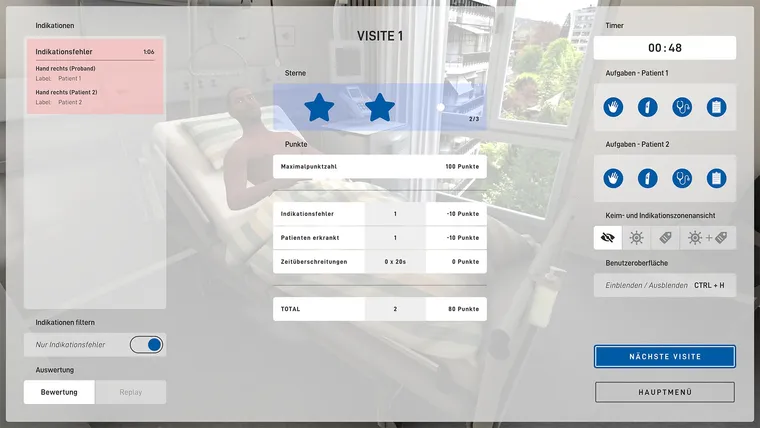
Nach Abschluss einer Visite erscheint in der Mitte des Bildschirms die Bewertung, sofern diese für die Visite aktiviert wurde. Diese wird in der Mitte zwischen dem linken und dem rechten Panel eingeblendet.
Die Schaltflächen im Bereich Auswertung im linken Panel sind nun aktiv. Der Operator kann zwischen der Bewertung und dem Replay-Modus wechseln. Der Replay-Modus startet eine Wiedergabe der gerade abgeschlossenen Visite. Damit kann der Durchgang gemeinsam mit dem Nutzer analysiert werden.
Die übrigen Funktionen des linken und rechten Panels stehen weiterhin zur Verfügung.
In der Bewertung werden folgende Informationen angezeigt:
- Sterne: Zeigt an, wie viele Sterne der Nutzer erreicht hat. Möglich sind 0 bis 3 Sterne.
- Punkte: Die Punkteübersicht zeigt, wie sich die Bewertung zusammensetzt:
- Maximalpunktzahl: maximal mögliche Punktzahl für die Visite.
- Indikationsfehler: Anzahl der gemachten Indikationsfehler und die dadurch abgezogenen Punkte.
- Patienten erkrankt: Anzahl der infizierten Patienten und die dadurch abgezogenen Punkte.
- Zeitüberschreitung: Dauer der überschrittenen Zeit und die dadurch abgezogenen Punkte.
- Total: erreichte Gesamtpunktzahl nach allen Abzügen.
Da während eines Trainings mehrere Visiten nacheinander absolviert werden können, zeigt die Auswertung oben in der Mitte an, auf welche Visite sich die aktuell angezeigten Resultate beziehen.
Mit den Pfeil-Buttons links und rechts kann der Operator zwischen den Auswertungen der einzelnen Visiten wechseln. Dadurch lassen sich die Ergebnisse mehrerer Durchgänge direkt miteinander vergleichen.
Wenn der Nutzer das Patientenzimmer nicht selbstständig verlässt, sollte der Operator ihn darauf hinweisen, sich auf den leuchtenden Kreis im Spitalflur zu stellen, um den nächsten Durchgang zu starten.
Replay
Jede Visite, die in ViRTUE durchgeführt wird, wird automatisch aufgezeichnet. Diese Aufzeichnungen können direkt nach Abschluss einer Visite oder zu einem späteren Zeitpunkt erneut angesehen werden. Dieses erneute Anschauen wird als Replay bezeichnet.
Das Replay dient dazu, bestimmte Situationen gezielt zu analysieren und gemeinsam mit dem Nutzer zu besprechen. Dazu gehören zum Beispiel Indikationsfehler durch fehlende Händedesinfektionen. So können die ausgeführten Handlungen, allfällige Fehler und der fachliche Hintergrund direkt miteinander verknüpft werden.
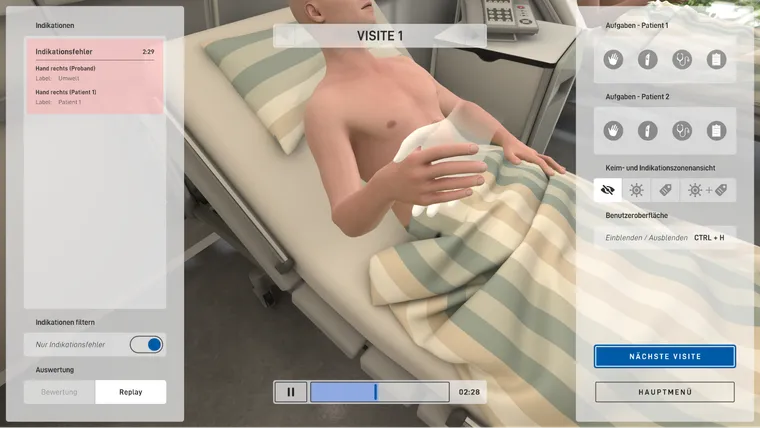
Um in den Replay-Modus zu wechseln, klickt der Operator im linken Panel unter Auswertung auf Replay. Anschliessend wird die Aufzeichnung geladen. Dies kann einige Sekunden dauern.
Der Operator sieht das Replay aus der Perspektive des Nutzers während der aufgezeichneten Visite. Am unteren Rand des Bildschirms erscheint eine Wiedergabesteuerung mit einem Play/Pause-Button und einer Zeitleiste.
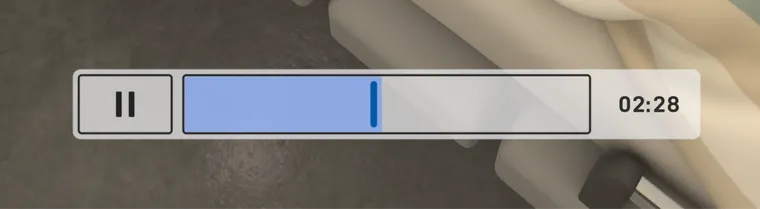
Mit dem Play-Button startet der Operator die Wiedergabe. Durch erneutes Klicken wird das Replay pausiert. Während das Replay pausiert ist, kann der Operator seine Ansicht frei drehen. Dazu klickt er mit der Maus in die Ansicht und zieht in die gewünschte Richtung. Sobald die Wiedergabe fortgesetzt wird, wechselt die Perspektive wieder zurück zur ursprünglichen Blickrichtung des Nutzers während der Aufzeichnung.
Über die Zeitleiste kann der Operator zu einem beliebigen Zeitpunkt der Aufzeichnung springen. Dazu klickt er auf die gewünschte Stelle in der Zeitleiste oder zieht den Wiedergabemarker an die gewünschte Position.
Zusätzlich kann der Operator direkt über die Indikationsliste navigieren. Wird ein Eintrag in der Liste angeklickt, springt das Replay automatisch zu dem Zeitpunkt kurz vor der entsprechenden Indikation oder dem entsprechenden Indikationsfehler. Diese Funktion steht sowohl während der laufenden Wiedergabe als auch im pausierten Zustand zur Verfügung.
Tipps zum Replay
- Die Keim- und Indikationszonenansicht kann auch während des Replays geändert werden. Der Operator kann dadurch jederzeit entscheiden, ob keine Visualisierung, nur Keime, nur Indikationszonen oder beide Visualisierungen gleichzeitig angezeigt werden sollen.
- Oben in der Mitte kann der Operator zwischen den Auswertungen mehrerer Visiten desselben Trainings wechseln. Wurden zum Beispiel drei Visiten durchgeführt, kann der Operator auswählen, welche Visite ausgewertet oder als Replay abgespielt werden soll.
- Dadurch ist es auch möglich, nach Abschluss der dritten Visite nochmals das Replay der ersten Visite zu starten. Der Operator kann frei entscheiden, welche Visite er gemeinsam mit dem Nutzer besprechen möchte.