
Installation · Meta Quest
Meta Quest Air Link (Wi-Fi)
Mit der offiziellen Oculus Desktop App und Meta Quest Air Link verbinden Sie Ihre Meta Quest 2, 3 oder Pro kabellos mit Ihrem PC.
Erstmalige Einrichtung
Auf Ihrem PC
-
Laden Sie die Oculus Desktop App auf Ihren PC herunter: oculus.com/download_app.
- Führen Sie den heruntergeladenen Setup-Assistenten aus, um die Oculus Desktop App auf Ihrem PC zu installieren.
- Öffnen Sie die Oculus Desktop App auf Ihrem PC.
Auf Ihrer VR-Brille
- Schalten Sie Ihre Meta Quest VR-Brille an.
-
Setzen Sie Ihr Headset auf und drücken Sie an Ihrem rechten Touch-Controller auf die Oculus/Meta-Taste, um das Hauptmenü zu öffnen.

Position der Oculus/Meta-Taste -
Öffnen Sie auf der linken Seite im Hauptmenü die Schnelleinstellungen.
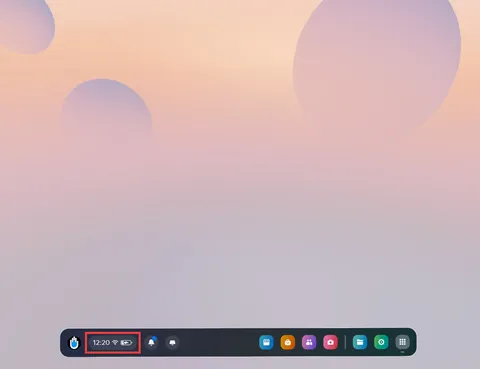
Schnelleinstellungen im Hauptmenü -
Wählen Sie in den Schnelleinstellungen Quest Link aus.
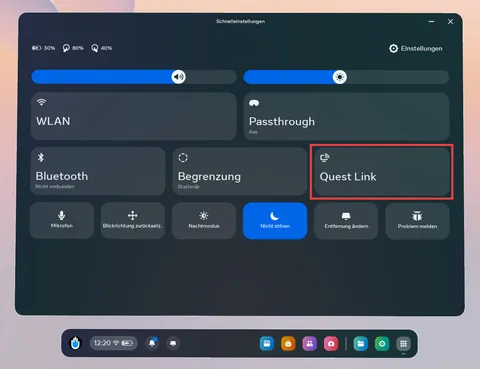
Quest Link in den Schnelleinstellungen - Aktivieren Sie Air Link verwenden.
- Wählen Sie Ihren PC aus der Liste Verfügbare Computer aus.
- Wählen Sie nun Koppeln aus.
-
Prüfen Sie, ob die Oculus Desktop App geöffnet ist und ob Ihre Meta Quest VR-Brille und Ihr PC mit demselben Netzwerk verbunden sind.
-
In Ihrer VR-Brille erscheint nun ein Code zum Koppeln. Legen Sie Ihre VR-Brille ab und überprüfen Sie, ob der Code, der auf Ihrem PC angezeigt wird, mit dem Code übereinstimmt, den Sie in Ihrer VR-Brille sehen.
Kein Kopplungscode sichtbar?
Stellen Sie sicher, dass sowohl Ihre Meta Quest VR-Brille als auch Ihre Oculus Desktop App auf dem neuesten Stand sind:
- Klicken Sie in der Oculus Desktop App auf Bestätigen. Setzen Sie Ihr Headset anschliessend wieder auf.
- Wählen Sie Starten aus, um Air Link zu verwenden.
Nach der erstmaligen Kopplung:
Können Sie Air Link zukünftig direkt im Panel Schnelleinstellungen aktivieren.
ViRTUE mit Air Link starten
Befolgen Sie die Anweisungen im Abschnitt Vorbereitung, bevor Sie mit den folgenden Schritten beginnen.
Auf Ihrem PC
- Starten Sie den PC und loggen Sie sich bei Ihrem Benutzerprofil ein.
- Öffnen Sie die Oculus Desktop App auf Ihrem PC.
- Stellen Sie sicher, dass SteamVR beendet ist.
Auf Ihrer VR-Brille
- Aktivieren Sie Air Link auf Ihrer Quest VR-Brille.
-
Setzen Sie Ihr Headset auf und drücken Sie an Ihrem rechten Touch-Controller auf die Oculus/Meta-Taste, um das Hauptmenü zu öffnen.
Position der Oculus/Meta-Taste -
Öffnen Sie auf der linken Seite im Hauptmenü die Schnelleinstellungen.
Schnelleinstellungen im Hauptmenü -
Wählen Sie in den Schnelleinstellungen Quest Link aus.
Quest Link in den Schnelleinstellungen - Aktivieren Sie Air Link verwenden.
- Wählen Sie Ihren PC aus der Liste Verfügbare Computer aus.
-
Wählen Sie Starten aus, um Air Link zu verwenden.
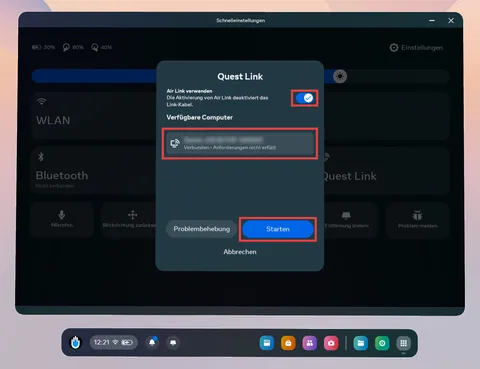
Air Link aktivieren und PC wählen
Auf Ihrer VR-Brille
-
Warten Sie, bis die Oculus Desktop Umgebung auf der VR-Brille angezeigt wird.
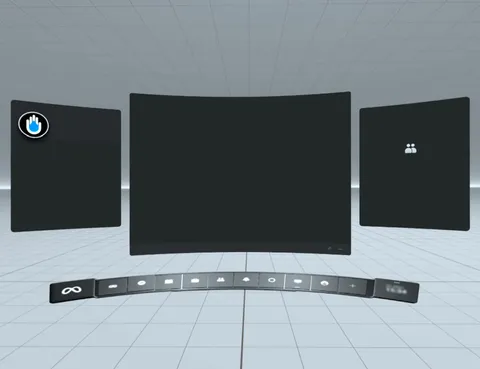
Oculus Desktop in der VR-Brille -
Wechseln Sie zur Bibliothek.
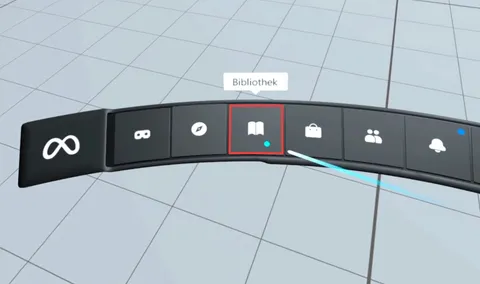
Bibliothek in der Oculus Desktop Umgebung -
Starten Sie SteamVR. Sobald Sie sich in dieser dunklen Welt befinden, können Sie die VR-Brille abziehen.

SteamVR ist verbunden
Auf Ihrem PC
- Wechseln Sie nun zu Ihrem PC.
- Starten Sie ViRTUE.
Auf Ihrer VR-Brille
- Wechseln Sie nun wieder zu Ihrer VR-Brille.
-
Warten Sie, bis ViRTUE gestartet ist.
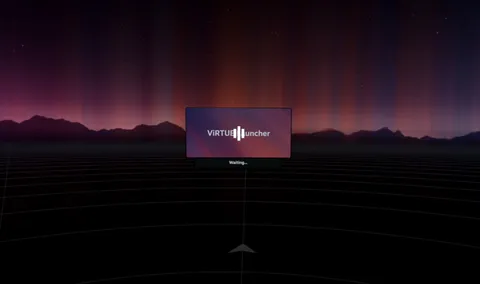
ViRTUE wird gestartet -
Sobald Sie sich in einer hellen Wolkenwelt befinden, haben Sie ViRTUE erfolgreich gestartet.

ViRTUE wurde erfolgreich gestartet
Anmerkungen
- Verbinden Sie zuerst Ihre Meta Quest VR-Brille via Air Link, bevor Sie ViRTUE starten.
- Wenn Sie ViRTUE beenden und nochmals neu starten möchten, beenden Sie zuerst SteamVR.
Fehlerbehebung
Mein PC erscheint nicht unter Verfügbare Computer im Air Link Menü.
- Starten Sie Ihre Quest VR-Brille neu (Anleitung von Meta).
- Starten Sie Ihren PC neu.
- Stellen Sie sicher, dass die VR-Brille und der PC mit demselben Netzwerk verbunden sind.
- Stellen Sie sicher, dass Sie die Oculus App auf Ihrem PC gestartet haben.
- Stellen Sie sicher, dass Sie Ihre Quest VR-Brille in der Oculus App auf Ihrem PC registriert haben:
- Öffnen Sie die Oculus App auf Ihrem PC.
- Klicken Sie auf Geräte in der linken Seitenleiste.
- Falls Ihre Quest VR-Brille nicht aufgelistet ist, klicken Sie auf Headset hinzufügen und befolgen Sie die Schritte in der App.
- Starten Sie die Oculus App auf Ihrem PC neu:
- Öffnen Sie die Oculus App auf Ihrem PC.
- Klicken Sie auf Einstellungen in der linken Seitenleiste.
- Wählen Sie im waagerechten Menü den Reiter Beta-Version aus.
- Klicken Sie auf Oculus neu starten / Meta Quest Link neu starten.
- Falls die App nicht neu startet, beenden Sie sie via Task-Manager.
Falls Sie einen Wi-Fi Router verwenden:
- Stellen Sie sicher, dass der PC via Netzwerkkabel mit dem Wi-Fi Router verbunden ist. Überprüfen Sie, ob die Kabel tief genug eingesteckt sind.
- Stellen Sie sicher, dass das Netzwerkkabel in einem Switch-Port des Wi-Fi Routers eingesteckt ist und nicht im WAN-Port (Internet).
- Stellen Sie sicher, dass der PC nicht zusätzlich mit einem Wi-Fi Netzwerk verbunden ist.
Die Verbindung zwischen meiner Quest VR-Brille und meinem PC ist instabil.
- Führen Sie die Quest Air Link Problembehandlung aus.
- Stellen Sie sicher, dass ein ungehinderter, direkter Sichtkontakt zwischen Ihrer Quest VR-Brille und Ihrem Netzwerk-Router / Wi-Fi-Accesspoint besteht.
- Stellen Sie sicher, dass die Entfernung zwischen Ihrer Quest VR-Brille und Ihrem Netzwerk-Router / Wi-Fi-Accesspoint weniger als 10 Meter beträgt.
- Stellen Sie sicher, dass Ihr Netzwerk-Router / Wi-Fi-Accesspoint nicht verdeckt, sondern frei im Raum platziert ist.
- Stellen Sie sicher, dass Ihre Quest VR-Brille nicht mit einem 2.4 GHz, sondern mit einem 5 GHz Wi-Fi Netzwerk verbunden ist.
- Stellen Sie sicher, dass Ihr Netzwerk-Router / Wi-Fi-Accesspoint mindestens den Wi-Fi Standard Wi-Fi 5 / 802.11ac unterstützt. Wir empfehlen Wi-Fi 6 / 802.11ax oder neuer.
- Stellen Sie sicher, dass sowohl Ihr PC als auch Ihr Netzwerk-Router Gigabit-Ethernet Verbindungen unterstützen und dass Ihr PC mit einem CAT5e LAN Kabel oder besser mit dem Netzwerk-Router verbunden ist.
Falls Sie einen Laptop verwenden:
- Stellen Sie sicher, dass der Laptop an die Stromversorgung angeschlossen ist. Wenn Sie den Laptop erst nachträglich angeschlossen haben, schliessen Sie alle Programme (ViRTUE, Oculus Desktop App, SteamVR).
- Falls Ihr Laptop über eine integrierte als auch eine dedizierte GPU verfügt, stellen Sie sicher, dass ViRTUE auf der dedizierten GPU ausgeführt wird.
Ich habe ein Problem mit meiner Meta Quest VR-Brille.
Sollten Sie Probleme bei der Verwendung Ihrer Meta Quest VR-Brille haben, können Sie entweder im Meta Quest Community Forum nach Antworten suchen, oder den Meta Support kontaktieren.