
Configurar a área de jogo
SteamVR
Como configurar a área de jogo com um óculos SteamVR (HTC Vive, HTC Vive Pro, Valve Index) usando a delimitação de sala do SteamVR.
Com um óculos SteamVR, você configura a área de jogo por meio da delimitação de sala no SteamVR no seu PC. Escolha a opção VR em escala de sala para obter uma área de jogo na qual seja possível caminhar.
No seu PC
-
Verifique se o SteamVR reconhece o seu óculos de VR e ambos os controles. A janela de status mostra o hardware reconhecido em verde.
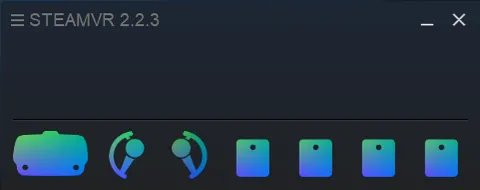
Janela de status do SteamVR com o hardware detectado -
Abra o menu do SteamVR e selecione a delimitação de sala.
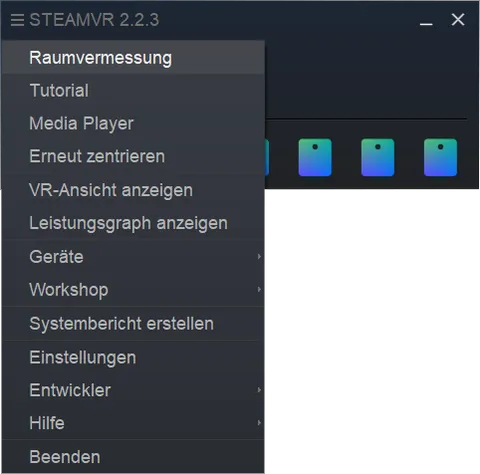
Room Setup no menu do SteamVR -
Selecione VR em escala de sala (não Apenas em pé).
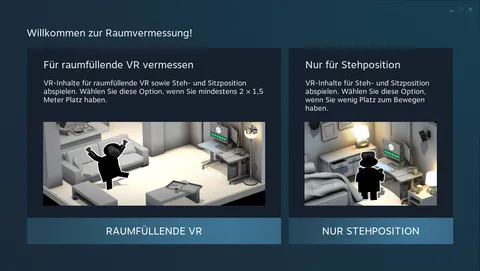
Escolher Room-Scale -
Crie espaço: desobstrua o chão entre as estações base (pelo menos 2 x 1,5 metros).
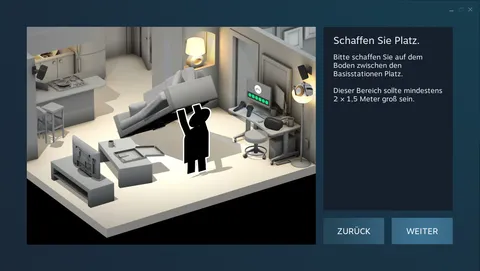
Liberar o piso entre as estações-base (pelo menos 2 x 1,5 metros) -
Ative o rastreamento: ligue ambos os controles e o headset até que todos sejam exibidos como prontos.
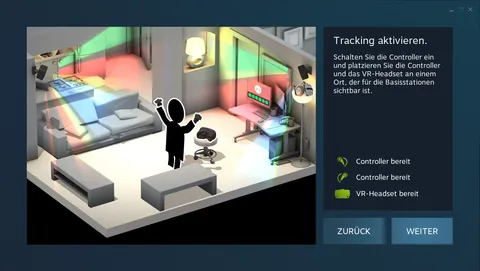
Ligar os controles e o headset até que todos apareçam como prontos -
Localize o seu monitor: aponte para o monitor com um controle e mantenha o gatilho pressionado.
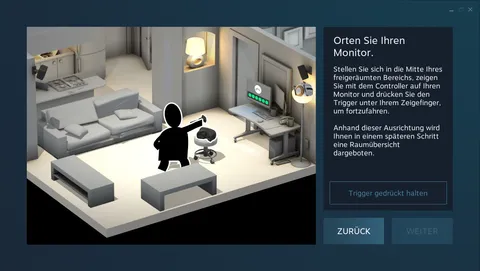
Apontar um controle para o monitor e manter o gatilho pressionado -
Localize o chão: coloque ambos os controles no chão e calibre.
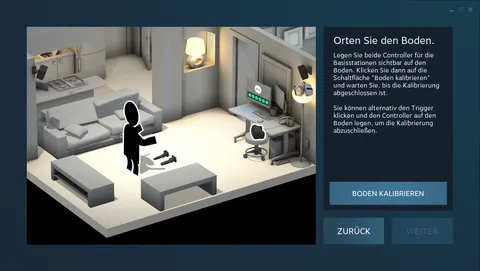
Colocar os dois controles no piso e calibrar -
Meça a sua sala: percorra com o controle o limite da área livremente transitável. Em seguida, o SteamVR define uma área de jogo: aparece um retângulo verde com uma seta branca.
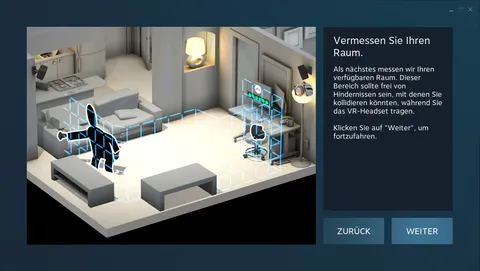
Percorrer o limite da área livre para circular com o controle
Passo mais importante: definir corretamente o ponto central (ponto de partida)
Esse passo costuma passar despercebido, mas é decisivo ao usar o ViRTUE em uma sala grande ou de tamanho médio (veja Configurar a área de jogo virtual):
No último passo da delimitação de sala, depois que o retângulo verde com a seta branca tiver aparecido, clique em Editar. Deixe o retângulo o menor possível e mova-o para o ponto onde está o ponto de partida do usuário no mapa.
A seta branca deve apontar na direção em que o usuário entra do corredor do hospital no quarto do paciente.
O vídeo a seguir mostra a delimitação de sala do SteamVR. A partir do ponto indicado, é mostrada a edição da área de jogo.