
Instalação · Pico
Pico Connect (Wi-Fi)
O Pico Connect conecta um óculos Pico 4 ao seu PC sem fios. Nesta página estão os passos para iniciar o ViRTUE via Wi-Fi.
O guia para a configuração inicial está em Pico 4.
Iniciar o ViRTUE com o Pico Connect
Siga as instruções da seção Preparação antes de começar os passos abaixo.
No seu PC
- Certifique-se de que os aplicativos ViRTUE e SteamVR não estejam em execução.
-
Abra o aplicativo Pico Connect.
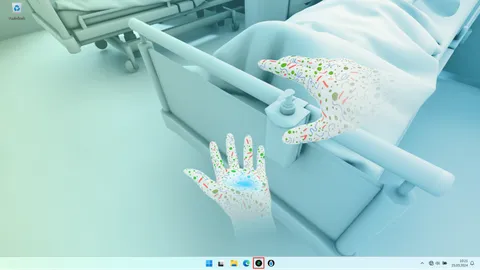
Aplicativo Pico Connect no PC
No seu óculos VR
- Abra o aplicativo Pico Connect.
-
Coloque o headset e pressione o botão Home no controle para abrir o menu principal.
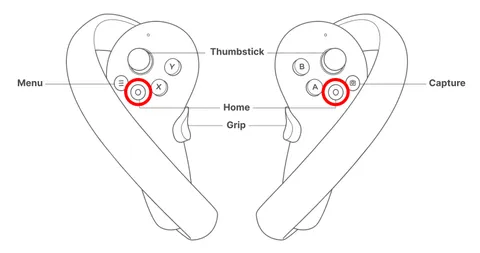
Botão Home no controle do Pico -
No menu principal, abra a Biblioteca.
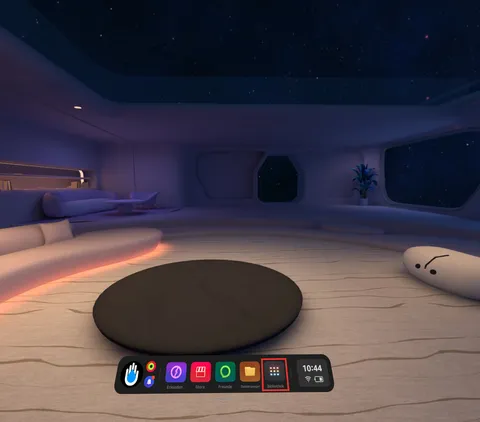
Biblioteca no menu principal do Pico -
Na Biblioteca, selecione o aplicativo Pico Connect.
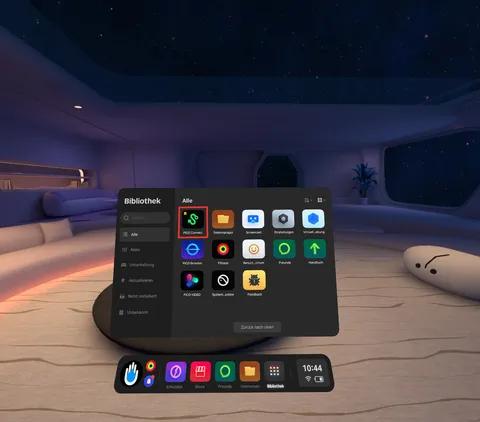
Aplicativo Pico Connect na biblioteca - Aguarde até ver o ambiente desktop do Windows no seu óculos VR.
-
Inicie o ViRTUE. Clique no atalho do programa ViRTUE na área de trabalho do Windows ou procure por ViRTUE no menu Iniciar do Windows.
Atalho do ViRTUE na área de trabalho do Windows -
Aguarde até que o ViRTUE tenha iniciado. Isso pode levar até um minuto.
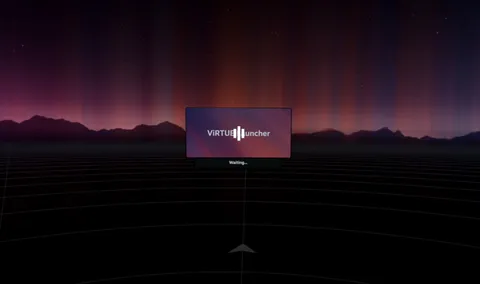
ViRTUE está iniciando -
Assim que estiver em um mundo de nuvens claro, você iniciou o ViRTUE com sucesso.

ViRTUE iniciou com sucesso
Solução de problemas
O PC não aparece em Dispositivos disponíveis no aplicativo Pico Connect.
- Certifique-se de que o óculos VR esteja conectado à rede Wi-Fi ViRTUE.
- Reinicie o seu óculos VR Pico.
- Reinicie o seu PC.
- Certifique-se de que o PC esteja conectado ao roteador Wi-Fi por um cabo de rede. Verifique se os cabos estão bem encaixados.
- Certifique-se de que o cabo de rede esteja conectado a uma porta switch do roteador.
- Certifique-se de que o seu PC não esteja conectado a uma rede Wi-Fi.
- Certifique-se de que você iniciou o aplicativo Pico Connect no seu PC.
A conexão entre o meu óculos VR Pico e o meu PC está instável.
- Certifique-se de que haja uma linha de visão direta e desobstruída entre o seu óculos VR Pico e o seu roteador de rede / ponto de acesso Wi-Fi.
- Certifique-se de que a distância entre o seu óculos VR Pico e o roteador Wi-Fi seja menor que 10 metros.
- Certifique-se de que o roteador Wi-Fi não esteja encoberto, mas posicionado livremente no ambiente.
- Certifique-se de que o PC esteja conectado ao roteador Wi-Fi por um cabo de rede. Verifique se os cabos estão bem encaixados.
Se você usa um laptop:
- Certifique-se de que o laptop esteja conectado à fonte de energia. Se você conectou o laptop apenas posteriormente, feche todos os programas (ViRTUE, aplicativo Pico Connect, SteamVR).
- Se o seu laptop tiver tanto uma GPU integrada quanto uma dedicada, certifique-se de que o ViRTUE seja executado na GPU dedicada.
Iniciei o ViRTUE, mas ele não aparece no meu óculos VR.
- Feche o aplicativo Pico Connect tanto no PC quanto no óculos VR.
- Feche o SteamVR, caso esteja aberto.
- Agora siga novamente os passos para iniciar o ViRTUE.
A tela do meu óculos VR Pico 4 se desliga sozinha.
Entre as lentes do óculos VR há um sensor de presença que detecta se você está usando o óculos VR. Certifique-se de que nada esteja cobrindo o sensor de presença.