
Instalação · Meta Quest
Meta Quest Link (USB)
Com o aplicativo oficial Oculus para desktop e o Meta Quest Link, você usa sua Meta Quest 2, 3 ou Pro conectada por cabo ao seu PC.
Configuração inicial
No seu PC
-
Baixe o aplicativo Oculus para desktop no seu PC: oculus.com/download_app.
-
Execute o assistente de instalação baixado para instalar o aplicativo Oculus para desktop no seu PC.
Iniciar o ViRTUE com o Quest Link
Siga as instruções da seção Preparação antes de começar os passos abaixo.
No seu PC
- Inicie o PC e faça login no seu perfil de usuário.
- Abra o aplicativo Oculus para desktop no seu PC.
No seu óculos VR
- Ligue o seu óculos VR Meta Quest.
-
Conecte um cabo USB 3.0 a uma porta USB 3.0 do seu PC. Conecte a outra extremidade ao seu óculos VR Meta Quest.
-
Coloque o headset e pressione o botão Oculus/Meta no seu controle Touch direito para abrir o menu principal.

Posição do botão Oculus/Meta -
Abra as configurações rápidas no lado esquerdo do menu principal.
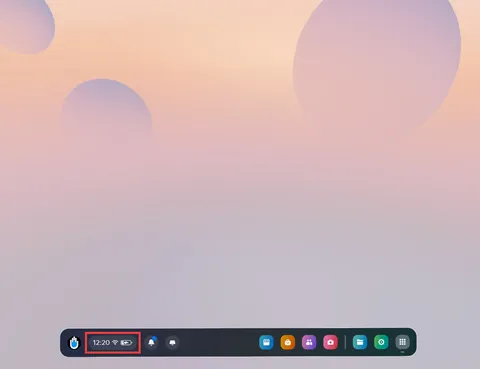
Configurações rápidas no menu principal -
Nas configurações rápidas, selecione Quest Link.
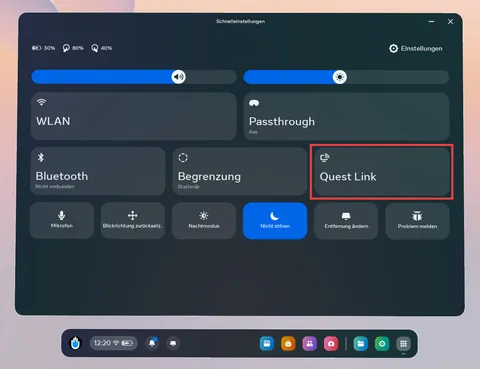
Quest Link nas configurações rápidas -
No topo do painel do Quest Link, desative o botão Usar o Air Link.
-
Selecione o seu PC na lista Computadores disponíveis.
-
Agora selecione Iniciar para usar o Quest Link.
-
Aguarde até que o ambiente desktop do Oculus apareça no óculos VR.
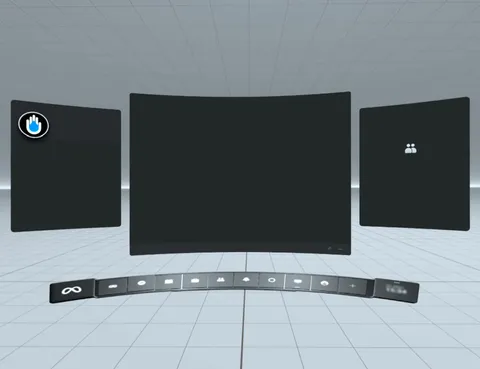
Oculus Desktop no headset -
Vá para a biblioteca.
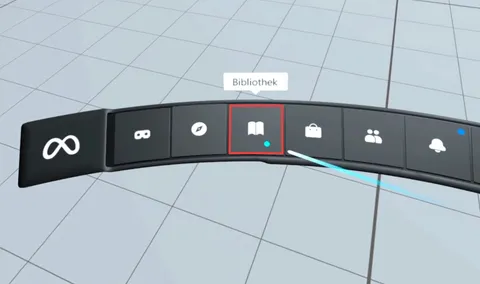
Biblioteca no ambiente Oculus Desktop -
Inicie o SteamVR. Assim que estiver neste mundo escuro, você pode tirar o óculos VR.

SteamVR conectado
No seu PC
- Agora vá para o seu PC.
- Inicie o ViRTUE.
No seu óculos VR
- Agora volte para o seu óculos VR.
-
Aguarde até que o ViRTUE tenha iniciado.
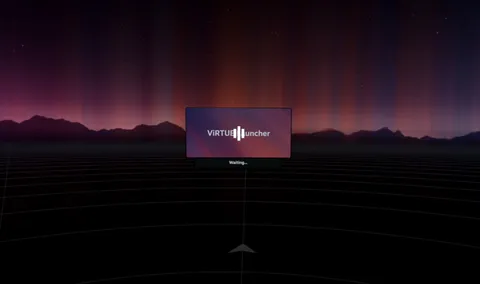
ViRTUE está iniciando -
Assim que estiver em um mundo de nuvens claro, você iniciou o ViRTUE com sucesso.

ViRTUE iniciou com sucesso
Solução de problemas
A janela pop-up Ativar Link não aparece no aplicativo Oculus para desktop.
Saia do aplicativo Oculus para desktop e entre novamente.
Observação: o seu headset precisa estar conectado para que você consiga ver a janela pop-up Ativar Link.
A opção Ativar Quest Link não aparece em Configurações no meu headset.
Reinicie o seu óculos VR Quest. Você encontra um guia aqui: meta.com/help/quest/articles/…/restart-oculus-quest-2/.
Tenho um problema com o meu óculos VR Meta Quest.
Se você tiver problemas ao usar o seu óculos VR Meta Quest, pode procurar respostas no Fórum da Comunidade Meta Quest ou entrar em contato com o Suporte da Meta.