
Instalação · Meta Quest
Meta Quest Air Link (Wi-Fi)
Com o aplicativo oficial Oculus para desktop e o Meta Quest Air Link, você conecta sua Meta Quest 2, 3 ou Pro ao seu PC sem fios.
Configuração inicial
No seu PC
-
Baixe o aplicativo Oculus para desktop no seu PC: oculus.com/download_app.
- Execute o assistente de instalação baixado para instalar o aplicativo Oculus para desktop no seu PC.
- Abra o aplicativo Oculus para desktop no seu PC.
No seu óculos VR
- Ligue o seu óculos VR Meta Quest.
-
Coloque o headset e pressione o botão Oculus/Meta no seu controle Touch direito para abrir o menu principal.

Posição do botão Oculus/Meta -
Abra as configurações rápidas no lado esquerdo do menu principal.
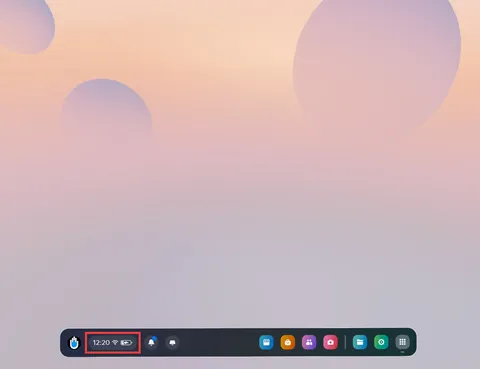
Configurações rápidas no menu principal -
Nas configurações rápidas, selecione Quest Link.
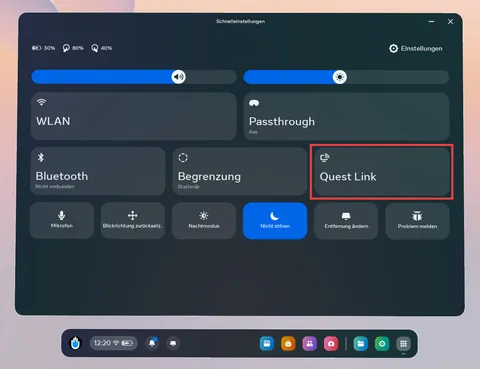
Quest Link nas configurações rápidas - Ative Usar o Air Link.
- Selecione o seu PC na lista Computadores disponíveis.
- Agora selecione Parear.
-
Verifique se o aplicativo Oculus para desktop está aberto e se o seu óculos VR Meta Quest e o seu PC estão conectados à mesma rede.
-
Agora aparece um código de pareamento no seu óculos VR. Tire o seu óculos VR e verifique se o código exibido no seu PC corresponde ao código que você vê no seu óculos VR.
Nenhum código de pareamento visível?
Certifique-se de que tanto o seu óculos VR Meta Quest quanto o seu aplicativo Oculus para desktop estejam atualizados:
- No aplicativo Oculus para desktop, clique em Confirmar. Em seguida, coloque o headset novamente.
- Selecione Iniciar para usar o Air Link.
Após o primeiro pareamento:
Daqui em diante, você pode ativar o Air Link diretamente no painel de configurações rápidas.
Iniciar o ViRTUE com o Air Link
Siga as instruções da seção Preparação antes de começar os passos abaixo.
No seu PC
- Inicie o PC e faça login no seu perfil de usuário.
- Abra o aplicativo Oculus para desktop no seu PC.
- Certifique-se de que o SteamVR esteja fechado.
No seu óculos VR
- Ative o Air Link no seu óculos VR Quest.
-
Coloque o headset e pressione o botão Oculus/Meta no seu controle Touch direito para abrir o menu principal.
Posição do botão Oculus/Meta -
Abra as configurações rápidas no lado esquerdo do menu principal.
Configurações rápidas no menu principal -
Nas configurações rápidas, selecione Quest Link.
Quest Link nas configurações rápidas - Ative Usar o Air Link.
- Selecione o seu PC na lista Computadores disponíveis.
-
Selecione Iniciar para usar o Air Link.
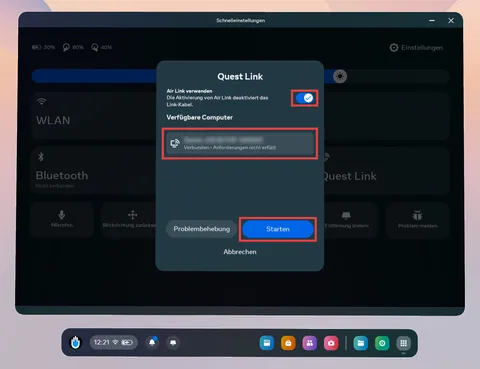
Ativar Air Link e selecionar o PC
No seu óculos VR
-
Aguarde até que o ambiente desktop do Oculus apareça no óculos VR.
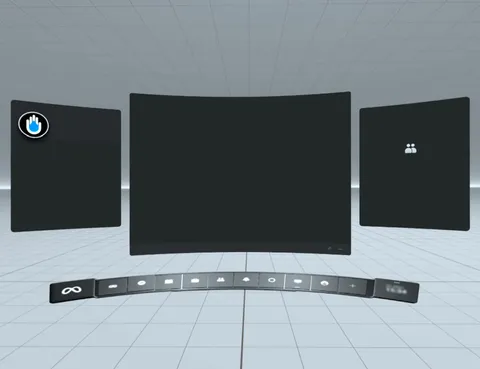
Oculus Desktop no headset -
Vá para a biblioteca.
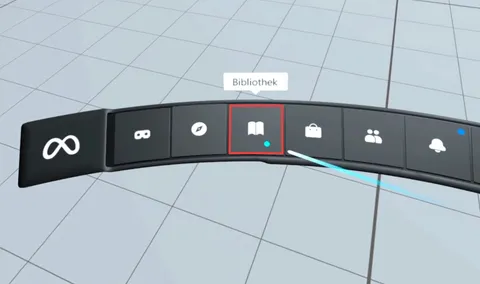
Biblioteca no ambiente Oculus Desktop -
Inicie o SteamVR. Assim que estiver neste mundo escuro, você pode tirar o óculos VR.

SteamVR conectado
No seu PC
- Agora vá para o seu PC.
- Inicie o ViRTUE.
No seu óculos VR
- Agora volte para o seu óculos VR.
-
Aguarde até que o ViRTUE tenha iniciado.
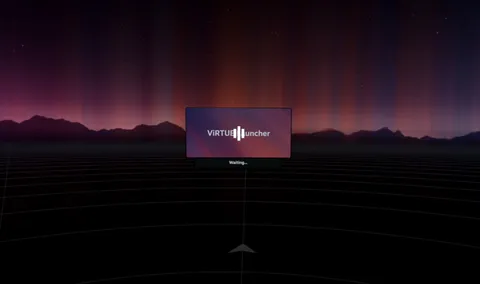
ViRTUE está iniciando -
Assim que estiver em um mundo de nuvens claro, você iniciou o ViRTUE com sucesso.

ViRTUE iniciou com sucesso
Observações
- Conecte primeiro o seu óculos VR Meta Quest via Air Link, antes de iniciar o ViRTUE.
- Se quiser fechar o ViRTUE e iniciá-lo novamente, feche primeiro o SteamVR.
Solução de problemas
Meu PC não aparece em Computadores disponíveis no menu do Air Link.
- Reinicie o seu óculos VR Quest (guia da Meta).
- Reinicie o seu PC.
- Certifique-se de que o óculos VR e o PC estejam conectados à mesma rede.
- Certifique-se de que você iniciou o aplicativo Oculus no seu PC.
- Certifique-se de que você registrou o seu óculos VR Quest no aplicativo Oculus do seu PC:
- Abra o aplicativo Oculus no seu PC.
- Clique em Dispositivos na barra lateral esquerda.
- Se o seu óculos VR Quest não estiver listado, clique em Adicionar headset e siga os passos no aplicativo.
- Reinicie o aplicativo Oculus no seu PC:
- Abra o aplicativo Oculus no seu PC.
- Clique em Configurações na barra lateral esquerda.
- No menu horizontal, selecione a aba Beta.
- Clique em Reiniciar Oculus / Reiniciar Meta Quest Link.
- Se o aplicativo não reiniciar, feche-o pelo Gerenciador de Tarefas.
Se você usa um roteador Wi-Fi:
- Certifique-se de que o PC esteja conectado ao roteador Wi-Fi por um cabo de rede. Verifique se os cabos estão bem encaixados.
- Certifique-se de que o cabo de rede esteja conectado a uma porta switch do roteador Wi-Fi e não à porta WAN (internet).
- Certifique-se de que o PC não esteja também conectado a uma rede Wi-Fi.
A conexão entre o meu óculos VR Quest e o meu PC está instável.
- Execute o solucionador de problemas do Quest Air Link.
- Certifique-se de que haja uma linha de visão direta e desobstruída entre o seu óculos VR Quest e o seu roteador de rede / ponto de acesso Wi-Fi.
- Certifique-se de que a distância entre o seu óculos VR Quest e o seu roteador de rede / ponto de acesso Wi-Fi seja menor que 10 metros.
- Certifique-se de que o seu roteador de rede / ponto de acesso Wi-Fi não esteja encoberto, mas posicionado livremente no ambiente.
- Certifique-se de que o seu óculos VR Quest esteja conectado a uma rede Wi-Fi de 5 GHz, e não de 2,4 GHz.
- Certifique-se de que o seu roteador de rede / ponto de acesso Wi-Fi suporte pelo menos o padrão Wi-Fi 5 / 802.11ac. Recomendamos Wi-Fi 6 / 802.11ax ou mais recente.
- Certifique-se de que tanto o seu PC quanto o seu roteador de rede suportem conexões Gigabit Ethernet e de que o seu PC esteja conectado ao roteador de rede com um cabo LAN CAT5e ou melhor.
Se você usa um laptop:
- Certifique-se de que o laptop esteja conectado à fonte de energia. Se você conectou o laptop apenas posteriormente, feche todos os programas (ViRTUE, aplicativo Oculus para desktop, SteamVR).
- Se o seu laptop tiver tanto uma GPU integrada quanto uma dedicada, certifique-se de que o ViRTUE seja executado na GPU dedicada.
Tenho um problema com o meu óculos VR Meta Quest.
Se você tiver problemas ao usar o seu óculos VR Meta Quest, pode procurar respostas no Fórum da Comunidade Meta Quest ou entrar em contato com o Suporte da Meta.