
O aplicativo ViRTUE
Configurações
Nas configurações, você adapta o comportamento do aplicativo, a locomoção em VR, o modo de pegar objetos e outras opções às suas necessidades.
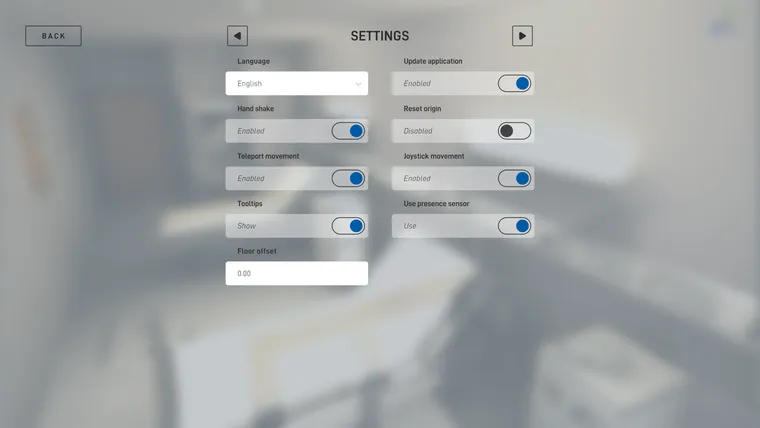
Língua
Selecione a língua em que a interface do usuário do ViRTUE é exibida no PC.
Atualizar aplicativo
Quando habilitado, o ViRTUE se atualiza automaticamente para a versão mais recente ao iniciar.
Aperto de mão
Quando esta opção está habilitada, cumprimentar o paciente com um aperto de mão faz parte das tarefas da visita.
Ferramentas
Quando esta opção está habilitada, são exibidos textos de ajuda para os elementos da interface do usuário. Para isso, mova o ponteiro do mouse sobre um elemento para exibir a dica correspondente.
Use sensor de presença
Quando esta opção está habilitada, o ViRTUE usa o sensor de presença dos óculos de VR para detectar se o usuário está usando os óculos de VR no momento. Se for detectado que o usuário não está em VR, a visualização do ambiente de VR na tela do PC é ocultada durante a visita.
Reinicie
Quando o movimento de teletransporte ou o movimente o controle está habilitado, o usuário pode se deslocar no ambiente virtual sem se mover de forma correspondente no espaço real. Com isso, o ponto central virtual e o real podem divergir um do outro.
Se esta configuração estiver habilitada, após o fim de uma visita e antes do início da próxima visita aparece uma etapa adicional: é mostrado ao usuário, em VR, onde está o ponto central real. O usuário é solicitado a se mover até lá. Em seguida, o ponto central virtual e o real voltam a coincidir.
Movimento de teletransporte
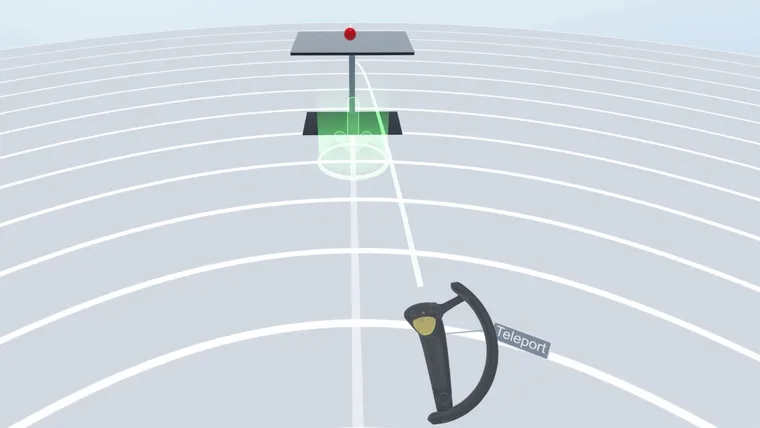
Quando o movimento de teletransporte está habilitado, o usuário pode se teletransportar para pontos predefinidos no quarto do paciente. Essa função é especialmente útil quando há espaço limitado disponível para o treinamento em VR e o quarto virtual não pode ser percorrido por completo com passos reais.
Para se teletransportar, o usuário mantém o gatilho do controle pressionado. Em seguida, os pontos de teletransporte disponíveis são exibidos e um raio laser surge da mão do usuário. Ao orientar a mão, o usuário pode apontar o raio laser para um ponto de teletransporte. Assim que o raio laser aponta para o ponto desejado, o usuário solta o gatilho e é teletransportado para essa posição.
Movimente o controle
Quando o movimento por joystick está habilitado, o usuário pode se mover livremente pelo quarto do paciente usando o joystick. Essa função é especialmente útil quando há espaço limitado disponível para o treinamento em VR.
Em comparação com o movimento de teletransporte, o movimento não está restrito a pontos predefinidos. Em vez disso, o usuário pode se mover de forma contínua e livre pelo espaço.
Como o movimento contínuo em VR pode causar mal-estar ou tontura em algumas pessoas, esta função deve ser habilitada apenas para usuários experientes de VR.
Deslocamento do piso
Se a altura do piso virtual não coincidir com a altura do piso real, você pode compensar a divergência com esta função.
O valor é indicado em metros. Um valor de 0.1, por exemplo, corresponde a um deslocamento de 10 cm. O valor também pode ser negativo, por exemplo -0.15.
As alterações são aplicadas imediatamente. Por isso, recomenda-se verificar diretamente em VR se o valor inserido leva ao resultado desejado. Em geral, esse valor não precisa ser ajustado e está definido em 0.0 por padrão.
Pegar moda
- Clicar no botão de agarrar: o botão de agarrar deve ser pressionado uma vez rapidamente para pegar um objeto. O objeto permanece então na mão até que o botão de agarrar seja pressionado rapidamente outra vez.
- Segurar botão de agarrar: o botão de agarrar deve ser mantido pressionado continuamente para segurar um objeto. Assim que o botão de agarrar é solto, o objeto segurado também é solto.
Automação do filtro do termômetro
- Automaticamente: colocar e remover as capas de filtro no termômetro é automatizado. Assim que o usuário pega o termômetro, uma capa de filtro é colocada automaticamente. Depois que a capa é descartada após uma medição, uma nova capa é colocada automaticamente. Quando o termômetro é recolocado na estação base, uma capa de filtro eventualmente colocada é removida automaticamente.
- Manual: o usuário deve colocar e descartar a capa de filtro por conta própria. Antes da medição de temperatura, o usuário coloca uma capa de filtro segurando o termômetro próximo à estação base. Após a medição, ou antes de o termômetro ser recolocado na estação base, a capa de filtro deve ser removida. Para isso, o usuário segura o termômetro próximo à lixeira e pressiona o gatilho do controle. Assim, a capa de filtro é desprendida do termômetro e descartada no lixo.
Etapa do Tutorial de Visualização de Germes
Quando esta opção está habilitada, a visualização de germes é explicada ao usuário como última etapa do tutorial. Nela é mostrado como os germes são tornados visíveis e como o usuário pode interagir com objetos contaminados com diferentes tipos de germes.
Desabilite esta opção se os germes só devem ser mostrados em um momento posterior, durante a visita propriamente dita. Assim, a primeira impressão, ou o efeito surpresa, é preservada.
Você encontra mais subconfigurações nas seguintes páginas: