
Instalação · Meta Quest
Virtual Desktop
O Virtual Desktop permite uma conexão sem fio entre um óculos Meta Quest e o SteamVR no seu PC. Você precisa do aplicativo Virtual Desktop no óculos e do aplicativo Virtual Desktop Streamer no PC.
Configuração inicial
No seu PC
-
Baixe o aplicativo Virtual Desktop Streamer para o seu PC: VirtualDesktop.Streamer.Setup.exe.
- Execute o assistente de instalação baixado para instalar o aplicativo Virtual Desktop Streamer no seu PC.
- Abra o aplicativo Virtual Desktop Streamer no seu PC.
- Clique em Accounts na barra lateral esquerda.
-
Na lista de Oculus usernames, digite o nome do seu Meta Quest username e depois clique em Save. Você encontra o seu username em secure.oculus.com/my/profile.
-
Adquira o aplicativo Virtual Desktop para o Meta Quest: Virtual Desktop na Meta Store. Ao adquiri-lo, use a mesma conta Meta com a qual você está conectado no seu óculos de VR Meta Quest.
No seu óculos de VR
- Ligue o seu óculos de VR Meta Quest.
-
Coloque o headset e pressione o botão Oculus/Meta no seu controle Touch direito para abrir o menu principal.

Posição do botão Oculus/Meta -
Verifique se o seu óculos de VR Meta Quest está conectado a uma rede Wi-Fi e pode acessar a internet (guia da Meta).
-
Abra a Biblioteca de Apps (ícone formado por 3 por 3 pontos), localizada no lado direito do menu principal.
- Procure por “Virtual Desktop” usando o campo de busca.
-
Na lista de resultados da busca, clique no aplicativo Virtual Desktop para instalá-lo.
- Aguarde até que o processo de instalação seja concluído.
Iniciar o ViRTUE com o Virtual Desktop
Siga as instruções da seção Preparação antes de começar os passos abaixo.
No seu PC
- Ligue o PC e entre no seu perfil de usuário.
- Verifique se o SteamVR NÃO está em execução.
- Inicie o aplicativo Virtual Desktop Streamer no seu PC.
No seu óculos de VR
- Ligue o seu óculos de VR Meta Quest.
-
Coloque o headset e pressione o botão Oculus/Meta no seu controle Touch direito para abrir o menu principal.
Posição do botão Oculus/Meta -
Abra a Biblioteca de Apps (ícone formado por 3 por 3 pontos), localizada no lado direito do menu principal.
-
Na lista de aplicativos, selecione o aplicativo Virtual Desktop para iniciá-lo. Caso não o encontre, você também pode usar a função de busca.
- No primeiro início, o aplicativo Virtual Desktop conduz você por um breve tutorial.
-
Depois de concluir o tutorial, você verá a área de trabalho do seu PC. Agora pressione o botão de menu (ícone formado por 3 linhas horizontais) no seu controle esquerdo para abrir o menu do Virtual Desktop.
-
Clique em Launch SteamVR para iniciar o SteamVR no seu PC.
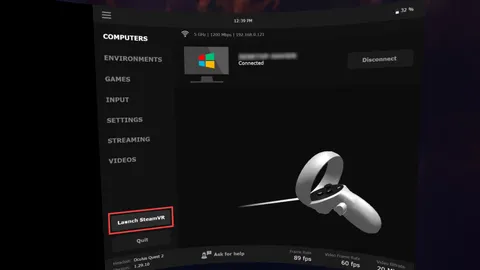
Launch SteamVR no menu do Virtual Desktop -
Assim que você vir este ambiente, está conectado ao SteamVR.
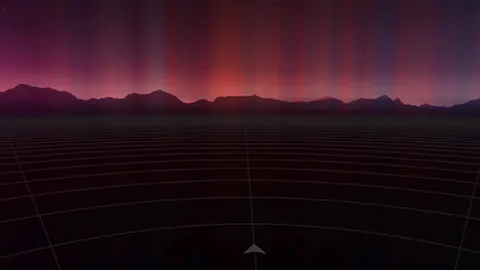
SteamVR conectado
No seu PC
- Agora mude para o seu PC.
- Inicie o ViRTUE.
No seu óculos de VR
- Agora volte para o seu óculos de VR.
-
Aguarde até que o ViRTUE tenha iniciado.
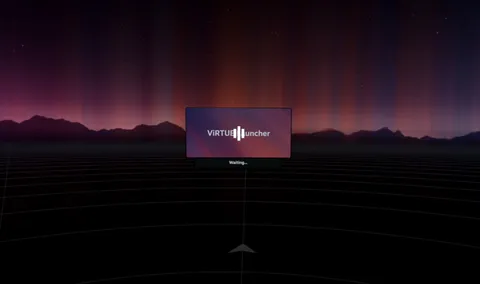
ViRTUE está iniciando -
Assim que você estiver em um mundo de nuvens claro, terá iniciado o ViRTUE com sucesso.

ViRTUE iniciou com sucesso
Menu do Virtual Desktop com conexão SteamVR ativa:
Quando você estiver conectado ao SteamVR e quiser abrir o menu do Virtual Desktop, precisa pressionar o botão de menu (ícone formado por 3 linhas horizontais) no seu controle esquerdo duas vezes em rápida sucessão. Quando você não estiver conectado ao SteamVR, basta pressionar uma vez.